

Твикинг Windows 11. Настраиваем новую WIN11 для комфортной работы (часть 1)

WARNING
Прежде чем лезть в настройки винды, настоятельно рекомендуем создать точку восстановления, а еще лучше — полностью забэкапить системный раздел. Все действия, описанные в этой статье, ты выполняешь на свой страх и риск. Ни автор, ни редакция не несут никакой ответственности за возможные последствия.
СОЗДАЕМ РЕЗЕРВНУЮ КОПИЮ
Прежде чем ковыряться в потрохах операционной системы, имеет смысл как минимум создать резервную копию системного реестра и точку восстановления. Начнем с последней.
Точка восстановления
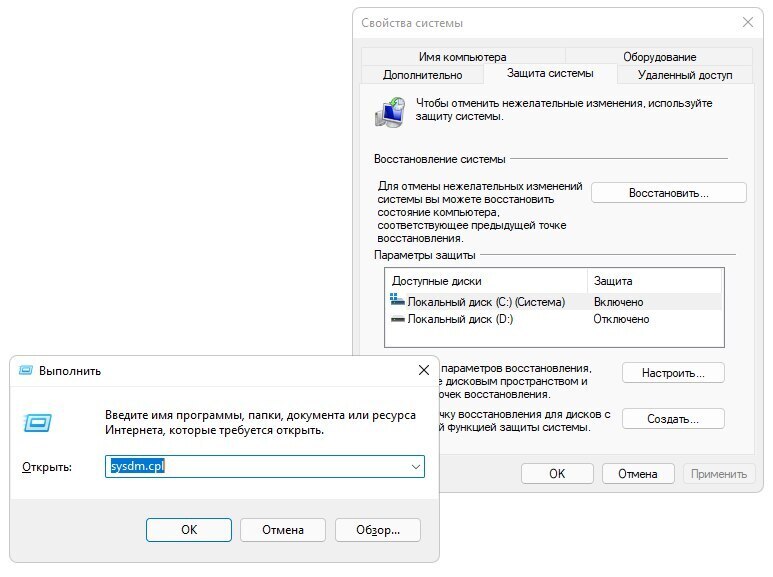
В новой винде методика создания точки восстановления не столь тривиальна, как в предыдущих версиях ОС: никогда не найдешь, если не знаешь, где искать. Нажми Win + R и в открывшемся окне «Выполнить» набери sysdm.cpl. Откроется окно «Свойства системы»: перейди к вкладке «Защита системы», выдели системный диск и нажми на кнопку «Создать». Введи название для новой точки восстановления и нажми «ОK»

Впоследствии можно будет автоматизировать создание точек восстановления с помощью утилиты WMIC.EXE такой командой:
Wmic.exe /Namespace:\\root\default Path SystemRestore Call CreateRestorePoint "%DATE%", 100, 1
Можно поместить эту команду в batch-файл и запускать вручную от имени администратора по необходимости либо прописать в планировщике задач Windows и выполнять по расписанию.
Системный реестр
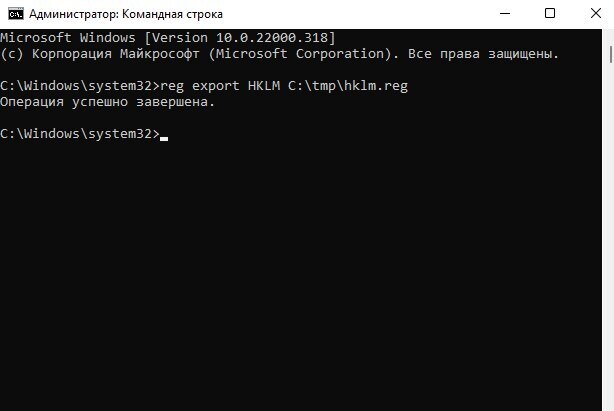
С реестром все немного проще: для работы с ним существует консольная утилита REG EXPORT, с помощью которой можно экспортировать целые ветви реестра, например так:
reg export HKLM С:\hklm.reg
Здесь hklm.reg — файл, в котором будет сохранено содержимое ветви HKLM. Аналогичным образом можно забэкапить остальные ветви реестра, а потом, если возникнут проблемы, откатить изменения, запустив reg-файл.

Пользователь с правами администратора в Windows 11 имеет практически полный доступ ко всем ветвям реестра, поэтому, если ты обладаешь в системе учеткой админа, можешь смело выполнять все требуемые операции с помощью regedit. Если же админских привилегий у тебя нет, следует запускать regedit и reg-файлы от имени администратора.
ВОЗВРАЩАЕМ ПРИВЫЧНУЮ ПАНЕЛЬ ЗАДАЧ И ГЛАВНОЕ МЕНЮ
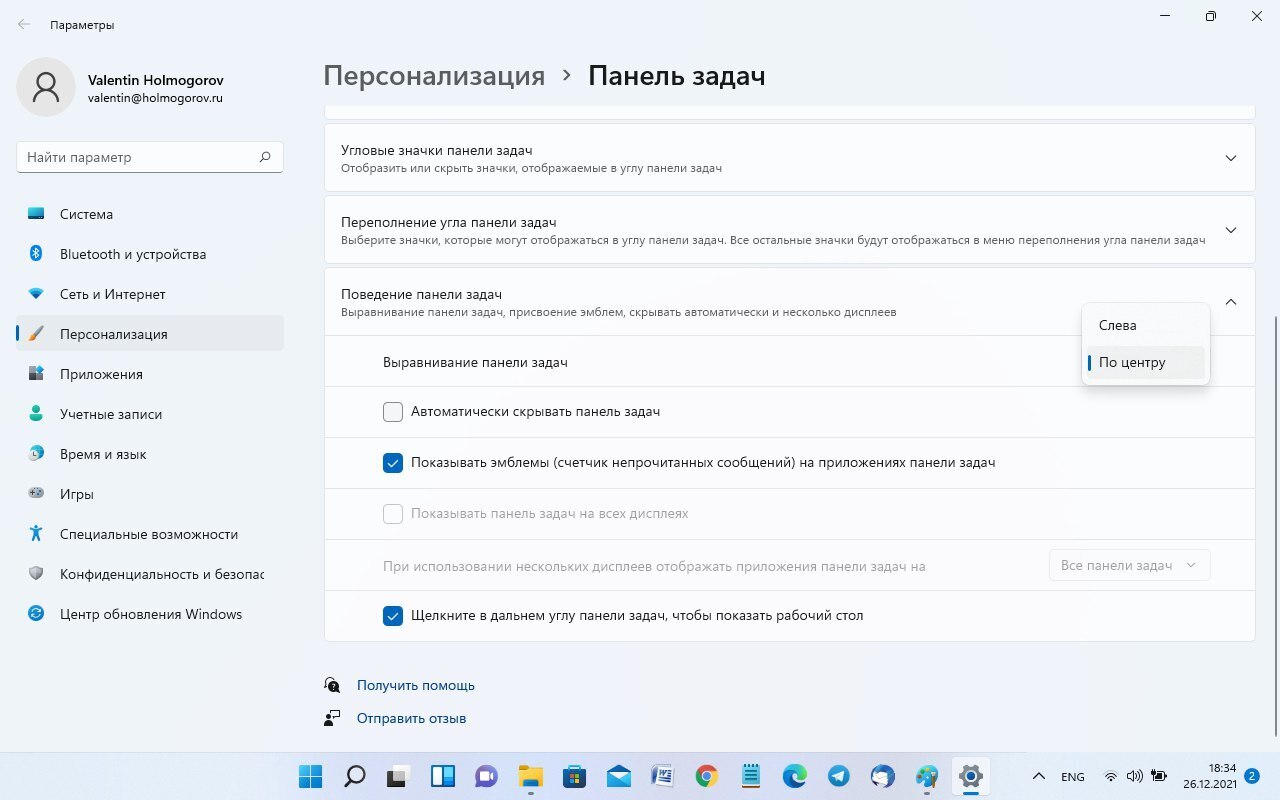
Новая панель задач в стиле macOS пришлась по вкусу многим пользователям Windows, но далеко не всем. Можно переместить значки приложений и кнопку «Пуск» в левую часть панели задач, как это было реализовано в «десятке». Для этого щелкни правой клавишей мыши в любой свободной от значков точке панели и в открывшемся контекстном меню выбери пункт «Параметры панели задач». В открывшемся окне разверни список «Поведение панели задач» и в расположенном справа меню выбери пункт «Слева».

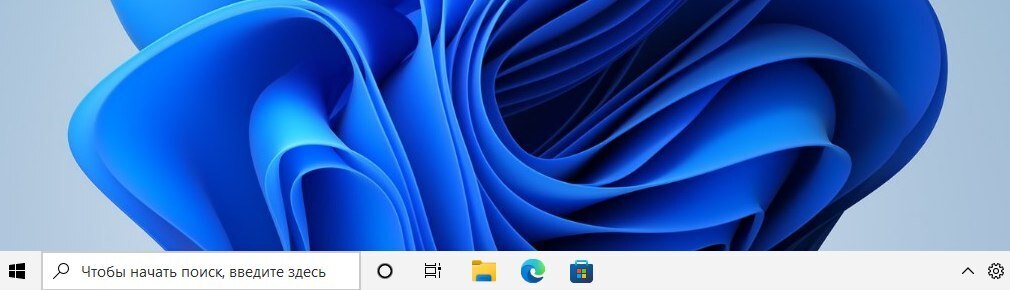
Но этого для кого‑то может оказаться недостаточно: и расположение значков, и группировка задач в Windows 11 реализованы немного по‑другому. Самый простой способ вернуться к классическому представлению панели задач без необходимости устанавливать дополнительные программы, занимающие память, — воспользоваться reg-файлом следующего содержания:
Windows Registry Editor Version 5.00

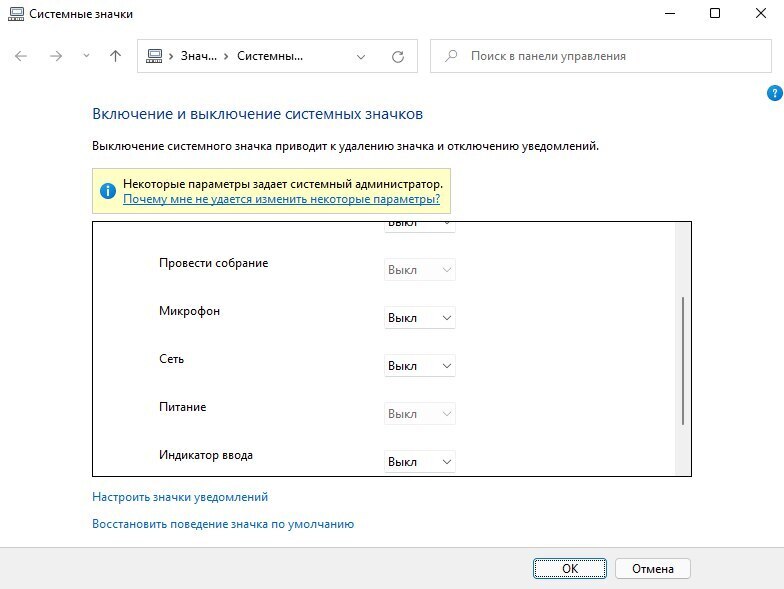
Чтобы включить и отключить системные значки в панели задач, открой командную строку (cmd.exe) и выполни в ней следующую команду:
Explorer shell:::{05d7b0f4-2121-4eff-bf6b-ed3f69b894d9}\SystemIcons
Откроется окно «Системные значки», с помощью которого можно настроить отображение значков в панели задач.

Чтобы «сделать все как было» и при этом не поломать функциональность Windows 11, можно воспользоваться бесплатной утилитой ExplorerPatcher, которая возвращает панели задач классический вид образца Windows 10 и при этом не отключает прочие функции системы. Просто скачиваешь с сайта разработчика и устанавливаешь приложение — вуаля, все работает!
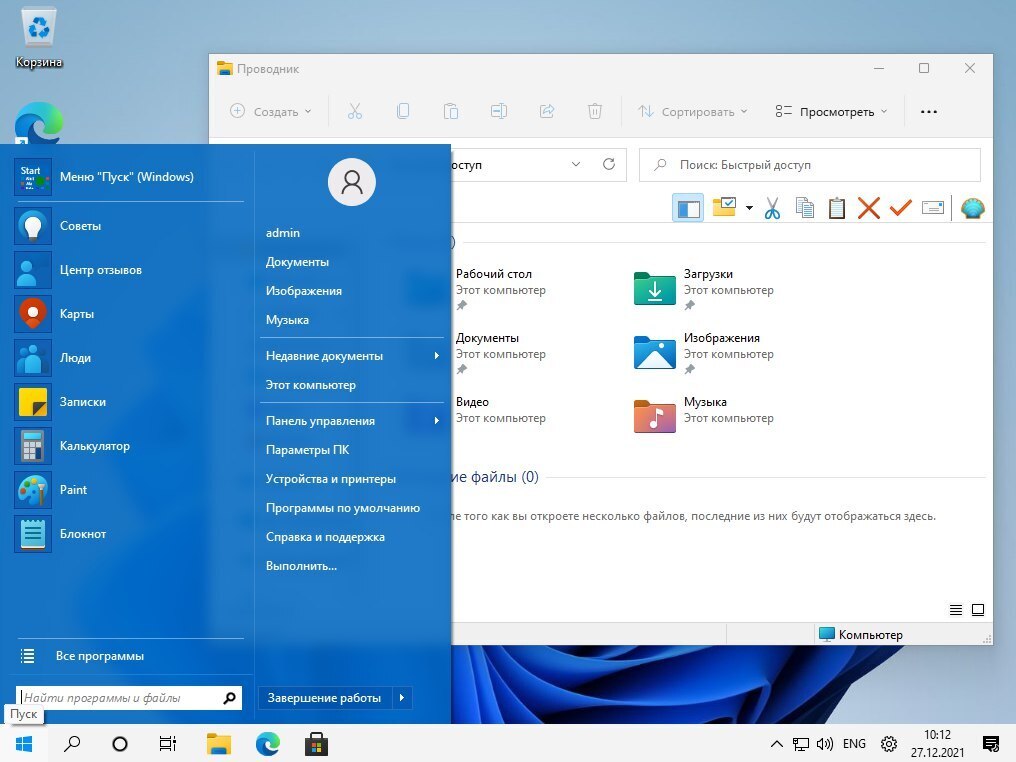
Для возврата на место классического меню «Пуск» в новых версиях Windows традиционно использовалась тулза Classic Shell, но в 11-й версии намного лучше и стабильнее работает аналогичная утилита OpenShell. Установка тулзы полностью идентична Classic Shell, настраивается и работает она в точности так же.

Если тебе нравится обновленная панель задач Windows 11 и ты решил оставить ее, но хочешь заменить главное меню на более привычное, можно воспользоваться утилитой Start 11 от Stardock — правда, программа эта платная.
ДОПОЛНИТЕЛЬНАЯ НАСТРОЙКА ПАНЕЛИ ЗАДАЧ
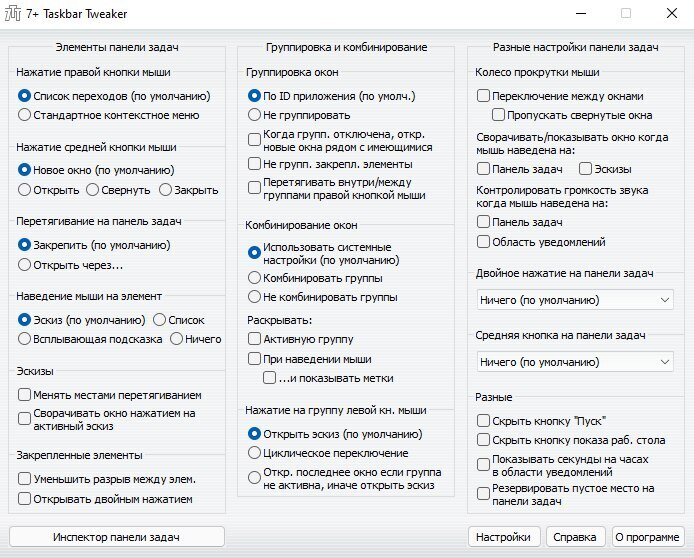
Если ты хочешь поковыряться в более глубоких настройках панели задач, к твоим услугам инструмент под названием 7+ Taskbar Tweaker, который прекрасно зарекомендовал себя в винде с 7-й версии и также работает в 11-й, если в ней активирована классическая панель.

Утилита имеет русскоязычный интерфейс и потому крайне проста в использовании. С помощью этой тулзы можно настроить панель задач Windows 11 именно так, как это нужно тебе.
ОТКЛЮЧАЕМ КОРТАНУ
Кортана — это не просто встроенный голосовой помощник Windows, она глубоко интегрирована в функцию поиска, систему безопасности и другие архитектурные элементы системы. Отключить голосового помощника в настройках системы бывает недостаточно, но можно выполнить следующие команды:
reg add "HKLM\SOFTWARE\Policies\Microsoft\Windows\Windows Search" /v "AllowCortana" /t REG_DWORD /d 0 /f
reg add "HKLM\SOFTWARE\Microsoft\PolicyManager\default\Experience\AllowCortana" /v "value" /t REG_DWORD /d 0 /f
reg add "HKLM\SOFTWARE\Microsoft\Windows\CurrentVersion\Search" /v "CortanaEnabled" /t REG_DWORD /d 0 /f
reg add "HKCU\SOFTWARE\Microsoft\Windows\CurrentVersion\Search" /v "CortanaEnabled" /t REG_DWORD /d 0 /f
reg add "HKCU\SOFTWARE\Microsoft\Windows\CurrentVersion\Search" /v "CanCortanaBeEnabled" /t REG_DWORD /d 0 /f
Не забудь перезапустить систему после внесения изменений в реестр. Чтобы не отключить, а полностью удалить Кортану для текущего пользователя, запусти PowerShell от имени администратора и выполни следующую команду:
Get-AppxPackage -allusers Microsoft.549981C3F5F10 | Remove-AppxPackage
То же самое, но для всех пользователей Windows:
Get-AppxPackage -allusers *Microsoft.549981C3F5F10* | Remove-AppxPackage
ВЫКЛЮЧЕНИЕ «ЛИШНИХ» СЛУЖБ
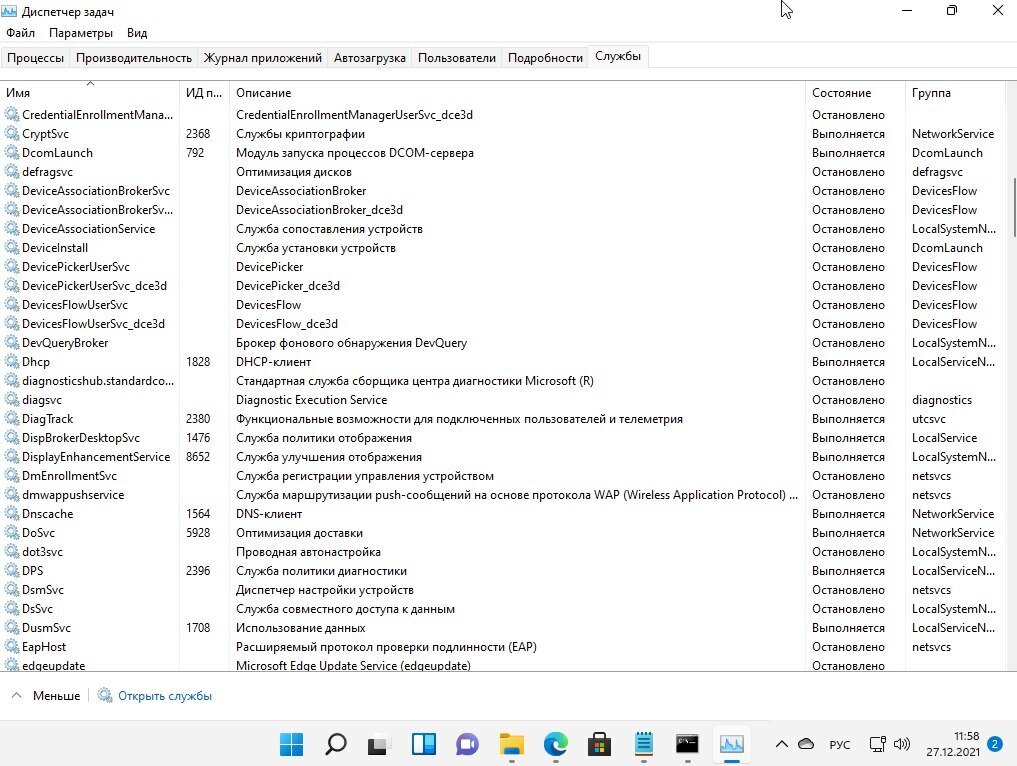
По умолчанию в Windows 11 работает несколько служб, которые кому‑то могут быть попросту не нужны. Например, если ты не пользуешься Xbox, можно отключить службы XboxGipSvc, XblAuthManager, XblGameSave и XboxNetApiSvc. Если ты не используешь мобильные устройства, а Windows 11 установлена на стационарном компьютере, можно отключить SensorService, SensorDataService и SensrSvc. Также можно без особого вреда для здоровья системы вырубить следующие службы:
RemoteRegistry — служба удаленного управления реестром;
TrkWks — клиент отслеживания изменившихся связей.
Для отключения лишних служб воспользуйся вкладкой «Службы» диспетчера задач Windows.

ВКЛЮЧАЕМ АВТОМАТИЧЕСКУЮ ОЧИСТКУ ФАЙЛА ПОДКАЧКИ
Чтобы при выходе из системы Windows автоматически очищала файл подкачки, воспользуйся следующей командой:
reg add "HKLM\SYSTEM\CurrentControlSet\Control\Session Manager\Memory Management" /v " ClearPageFileAtShutdown " /t REG_DWORD /d 1 /f
Это позволит избежать потенциальной утечки данных: ведь в файле подкачки может храниться различная важная информация, включающая логины и пароли.