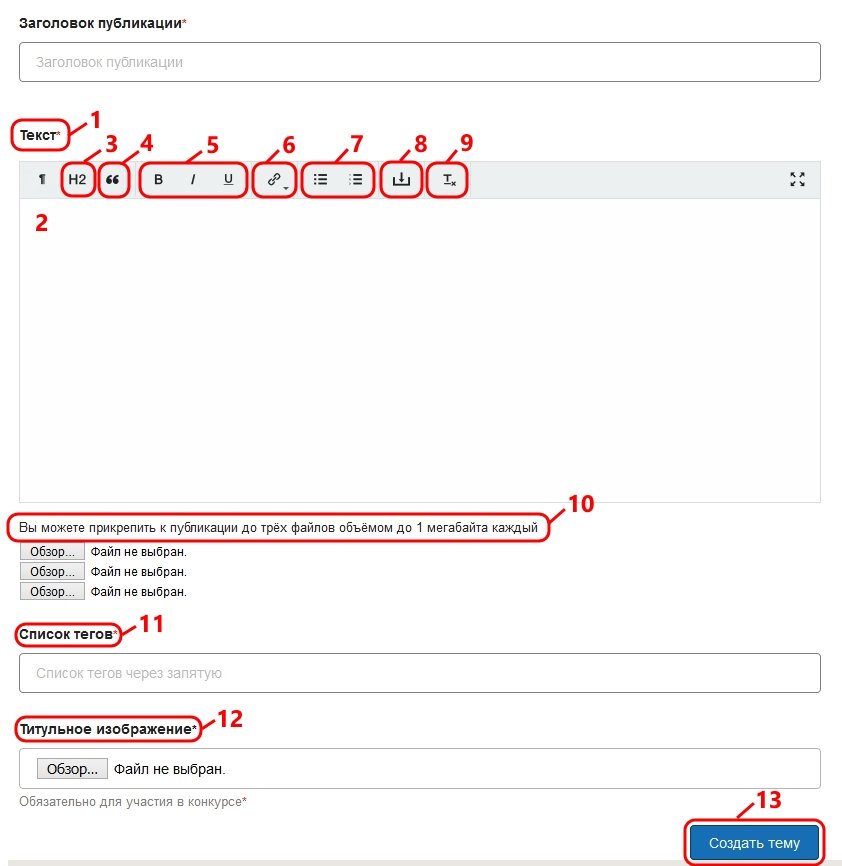
1. Готовьте текст в ворде (используя программы Microsoft word/ Open office/ libre office), проверяйте ошибки и только потом переносите его в визуальный Редактор (окно «Текст»).
2. Чтобы вставить текст из ворда в Редактор 9111.ru, используйте комбинацию клавиш SHIFT +CTRL+V. При необходимости удалите лишние пробелы между абзацами.
3. В длинных текстах (больше 2,5 тыс. знаков) старайтесь выделять подзаголовки – для этого необходимо выделить подзаголовок между абзацами и нажать в Редакторе H2. Перед каждым подзаголовком в Вашем тексте отображается реклама Ваших предыдущих публикаций. Внимание! После подзаголовка ставить точку НЕ нужно! Не используйте КАПСЛОК в подзаголовках.
4. Для выделения цитаты или важной мысли в тексте используйте кнопку с кавычками [цитата]
5. При необходимости используйте кнопки BI U для выделения текста соответственно жирным, курсивом, подчеркиванием.
6. Используйте эту кнопку для того, чтобы сделать гиперссылку. Выделите нужное слово, нажмите на кнопку гиперссылки и в открывшемся окошке вставьте адрес страницы, на которую будет вести ссылка.
7. Старайтесь использовать в статье маркированные или нумерованные списки – для этого есть специальные кнопки.
8. Эта кнопка загрузки изображения – используйте ее для того, чтобы вставить внутрь текста (между абзацами) фотографию. В открывшемся после клика по кнопке окошке вам предложат загрузить изображение с компьютера и вставить к нему описание.
9. Крайне правая кнопка в редакторе используется для очистки текста от лишнего форматирование (разные шрифты, подчеркивания, гиперссылки, подзаголовки и т. д.). Выделите текст, нажмите на эту кнопку и из него исчезнет все лишнее.
10. Вы можете прикрепить несколько файлов к статье – судебные решения, вордовские документы, фотографии, PDF.
11. Под статьей есть строчка для тегов, внесите в нее через запятую 3-5 ключевых слов, которые были использованы в статье.
12. Добавьте к тексту титульное изображение, рекомендованный размер 820 на 560. Используйте бесплатные и общедоступные источники фотографий. Администрация 9111.ru не несет ответственности за нарушение авторских прав пользователями, зарегистрированными на сайте.
13. Чтобы сохранить публикацию, нажмите синюю кнопку «Создать тему».
Чтобы возобновить редактирование уже опубликованного текста, пользователю дается 5 минут.
Важно! Не используйте в тексте и заголовке КАПСЛОК!



Благодарю за полезную информацию!
Спасибо, Татьяна Николаевна!
Публикация автора актуальна и полезна.
Точно.
Информация полезна, спасибо.
Спасибо, Антон Юрьевич.
Вот только ещё бы понять - что Вы там разъясняли
Елена, Алексеевна, если будут вопросы, задавайте!
Антон Юрьевич, у меня - один вопрос: что означает текст Вашей темы Простите, но я же - чайник. И мне ни слова не понятно.
Подскажите, а правильно я поняла, если хочешь создать краткое содержание, можно воспользоваться пунктом 4 "подзаголовки-обычное"? Если нет, то как создать в статье кратаке содержание?
Для этого надо просто внутри текста сделать подзаголовки (заголовок 2), после этого краткое содержание сформируется автоматически.
Спасибо Вам!
Я сделал заголовок два, заголовки в тексте в сформировались, а краткое содержание в начале с ссылками нет.
А потом все таки да.
У меня в последней статье не сформировалось краткое содержание. Почему?
Скорректируйте, пожалуйста статью. У меня, например, редактор выглядит давно уже по другому чем на картинкам в данной статье.
Действительно, уже давным-давно все по-другому( Я голову "сломала" пытаясь сделать краткое содержание статьи. Вернее, написание подзаголовков, при нажатии на которые попадаешь в ту часть статьи, к которой эти самые подзаголовки относятся!