

Чем закончится суд с Долиной в ВС РФ? Опасность сделки с заниженной стоимостью квартиры
16 декабря назначено заседание ВС РФ по делу Долиной и Лурье. И хотя общественный резонанс поднялся в нашей стране нешуточный и большинство людей возмущения высказывают как раз в сторону продавца, т.е.
Блог, корова и штраф: новая сельская жизнь в черте города
Я живу в селе и последнее время наблюдаю такую тенденцию: многие люди уезжают в города, некоторые работают вахтовым методом. Оставшиеся работают в местных организациях. Как раньше, скотину почти никто не держит,...
Новости. Авария на Куйбышевской магистрали. Пассажирские поезда едут с опозданием. 13.12.2025.
Добрый день! Как стало известно, в расписании поездов Куйбышевской железной ...
Афоризмы и анекдоты про деньги - 11
"Кляуза на Винни-Пуха", иллюстрация создана сетью Шедеврум Пятачок пишет кляузу на Винни-Пуха в налоговую инспекцию: «Хорошо живет на свете Винни-Пух...» Приходит чудак в магазин стройматериалов. Продавец ему:
МИД напуган: враги могут поссорить россиян. Причина - дело Долиной
Изначально заявление Захаровой меня рассмешило. Но с другой стороны она права. Иногда для пламени достаточно искры. Поэтому будем надеяться, что Верховный суд примет справедливое и законное решение,...
Москвич получил инфаркт из-за съеденного кусочка свинины
Удивительный медицинский случай произошел с мужчиной из Москвы. Он съел кусочек свинины и получил инфаркт. После вкусного мясного ужина москвич сразу же почувствовал недомогание. Мужчину госпитализировали.
Как сын зарезал свою мать.
Часто бывает, что родители не осознают, что говорят своим детям. В Британии произошел такой жестокий случай. Мать во время ссоры сказал своему 39 летнему сыну, чтобы он больше не возвращался домой.
🔥🔥🔥Коллективные иски к Долиной у порога? Она с позором въехала в схему собственного имени? Граждане уходят с концертов с ее выступлениями рядами?
Народная артистка стала изгоем в концертах? Именно ее выступления покидают зрители. Каждый день мы видим публикации в СМИ, где тот или иной пенсионер...алкоголик..., применив пресловутую "схему Долиной",...
Пенсионер через «Схему Долиной» вернул себе автомобиль. Продал убитый Hyundai, а получил прокаченный.
Жительница Екатеринбурга Мария лишилась автомобиля Hyundai, который она приобрела ...
Во Владивостоке вычислили «дроппера» и взыскали с него через суд деньги, выманенные у доверчивой женщины мошенниками
Жительница Владивостока, поддавшись на уловки мошенников, перечислила на счёт посредника ...
Кому и на сколько будут повышены размеры пенсий в 2026 году
Увеличение размеров пенсионных выплат – это вопрос, который волнует пожилых людей постоянно, ведь средний их размер никак не успевает за происходящим ростом цен да и уровнем жизни в целом. Вот и получается,
Купил «Мерседес»: теперь ни денег, ни машины…
Житель Барнаула договорился в мессенджере о покупке и доставке ему автомобиля ...
Бедные министры и жадные учителя:Правительство призывает учителей смириться с низкими зарплатами
Как пережитки 90-х мешают чиновникам платить педагогам больше, чем заключенным ...
👍🔥
Нужная инфа!
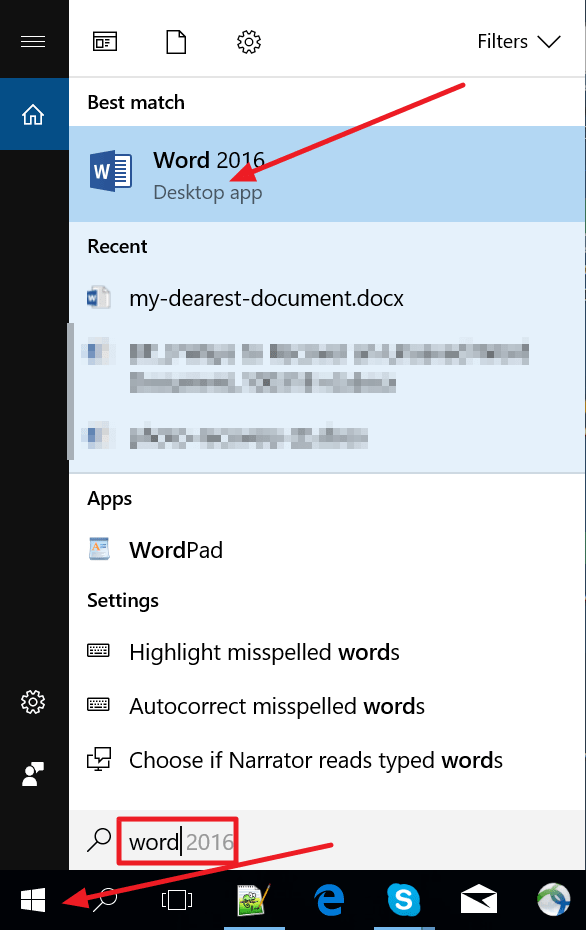
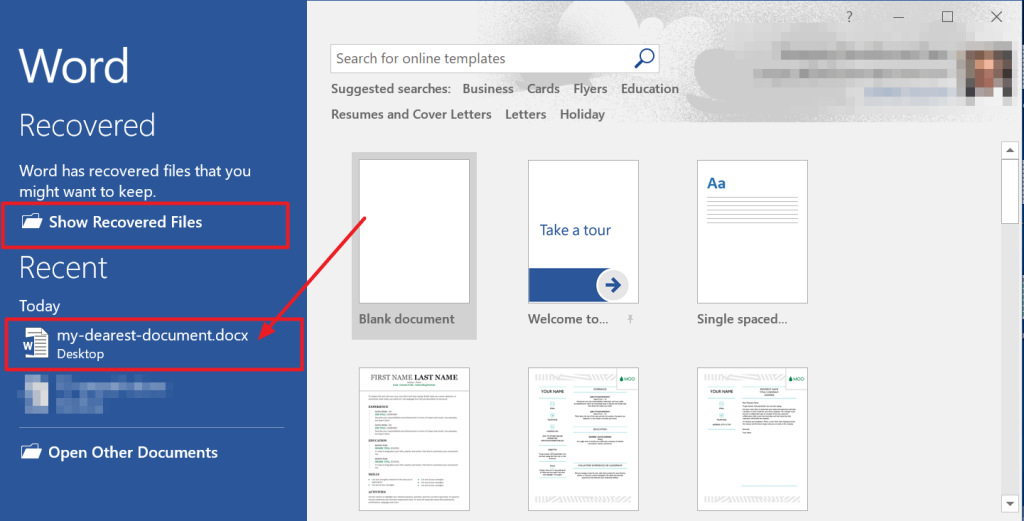
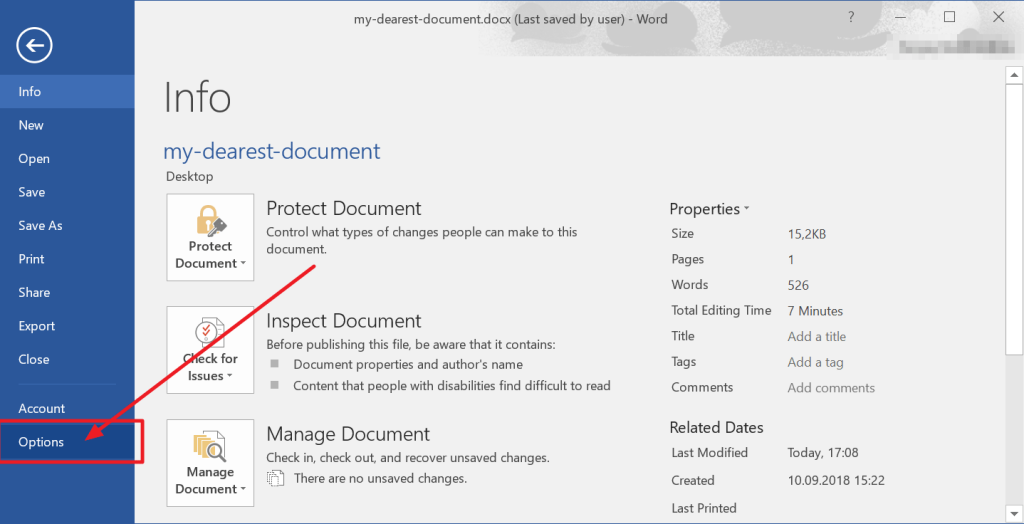
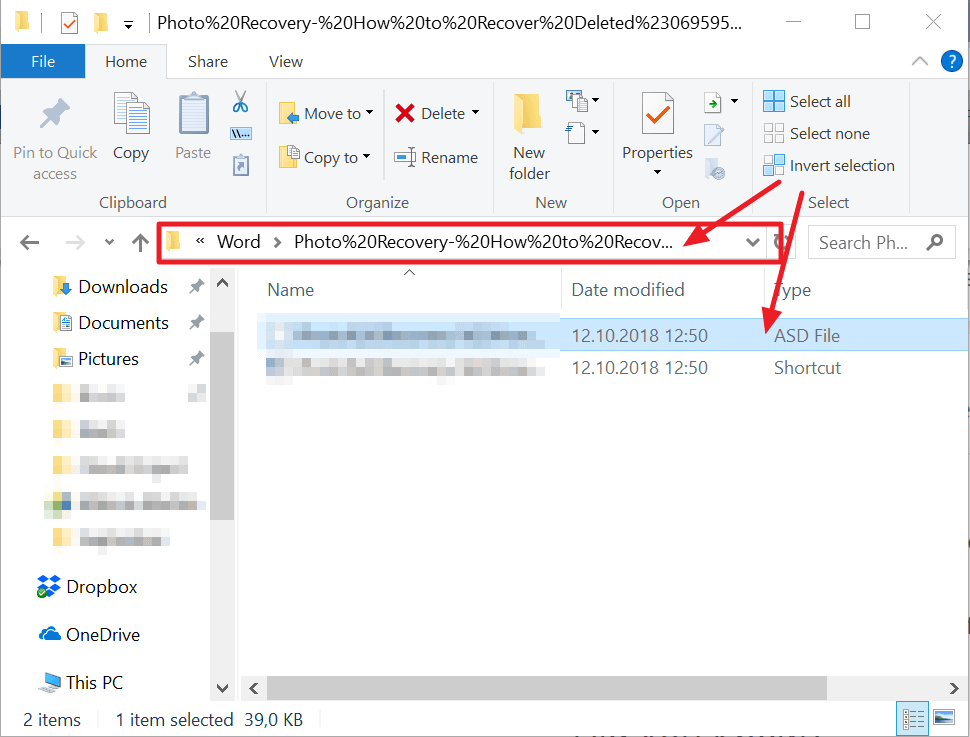
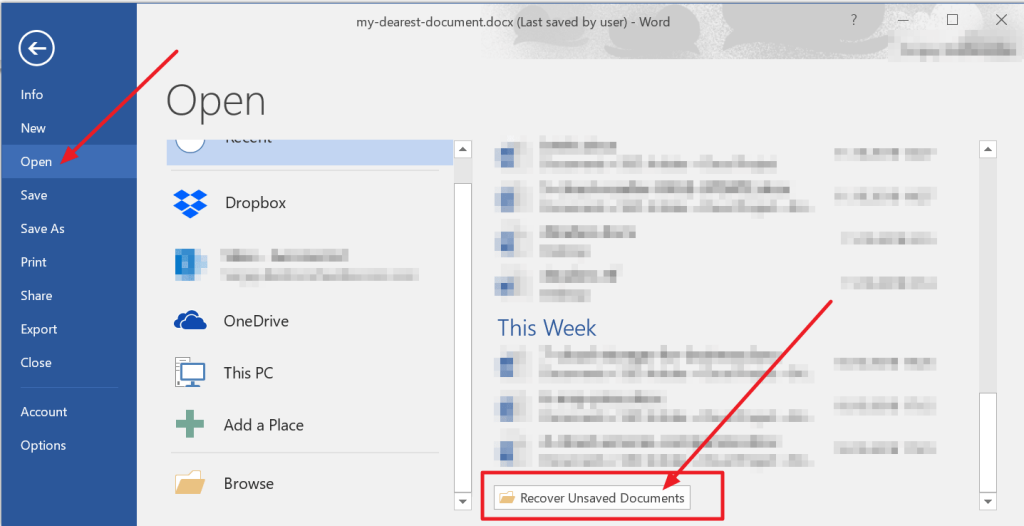
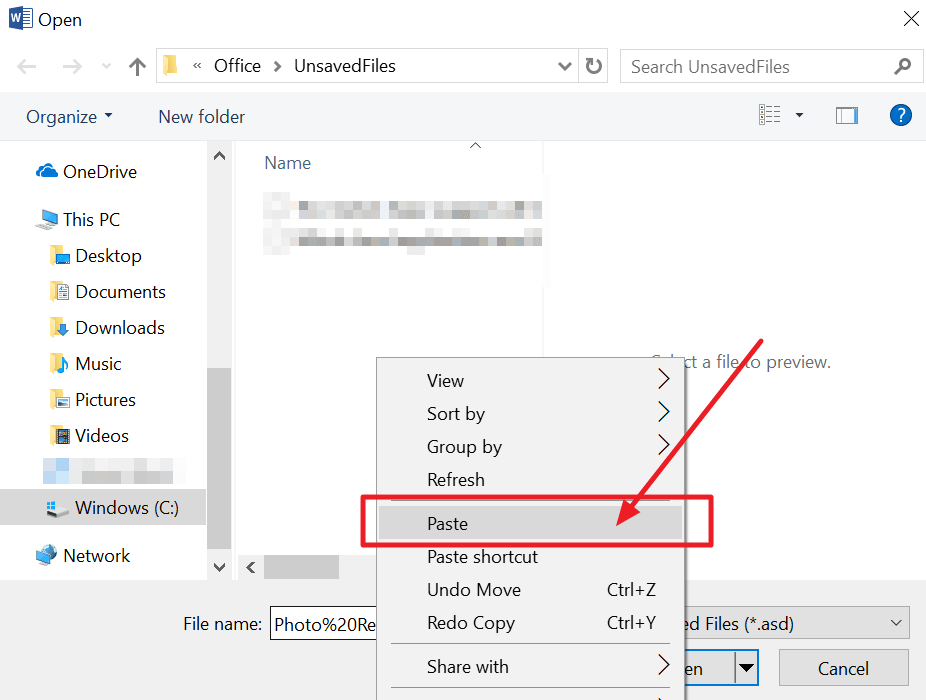
У меня на диске (после краха системы) погибло много заяв в суд, а сейчас они снова нужны..
проверка и восстановление штатными утилитами Windows Vista окончательно убила диск..
Лучше бы я тогда их вовсе не запускал, сейчас наверно шансов их найти мало..