
₽

Jo
Подписчиков: 23
Захват видео с экрана. NVIDIA GeForce Experience.
7 дочитываний
0 комментариев
Эта публикация уже заработала 0,25 рублей за дочитывания
Зарабатывать
Существует куча программ для записи видео с экрана. Одна из программ NVIDIA GeForce Experience.
Сама прогрмма GeForce Experience, устанавливается вместе с драйверов для видеокарты. Конечно, ее можно скачать с официального сайта NVIDEA.
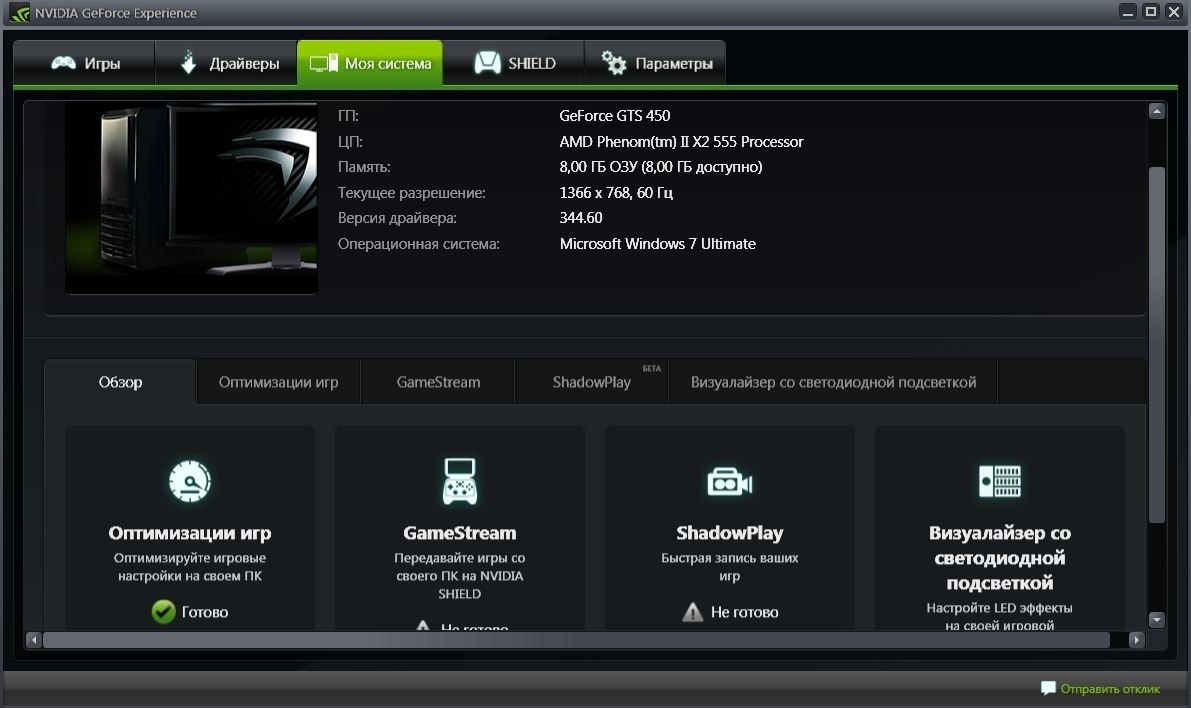
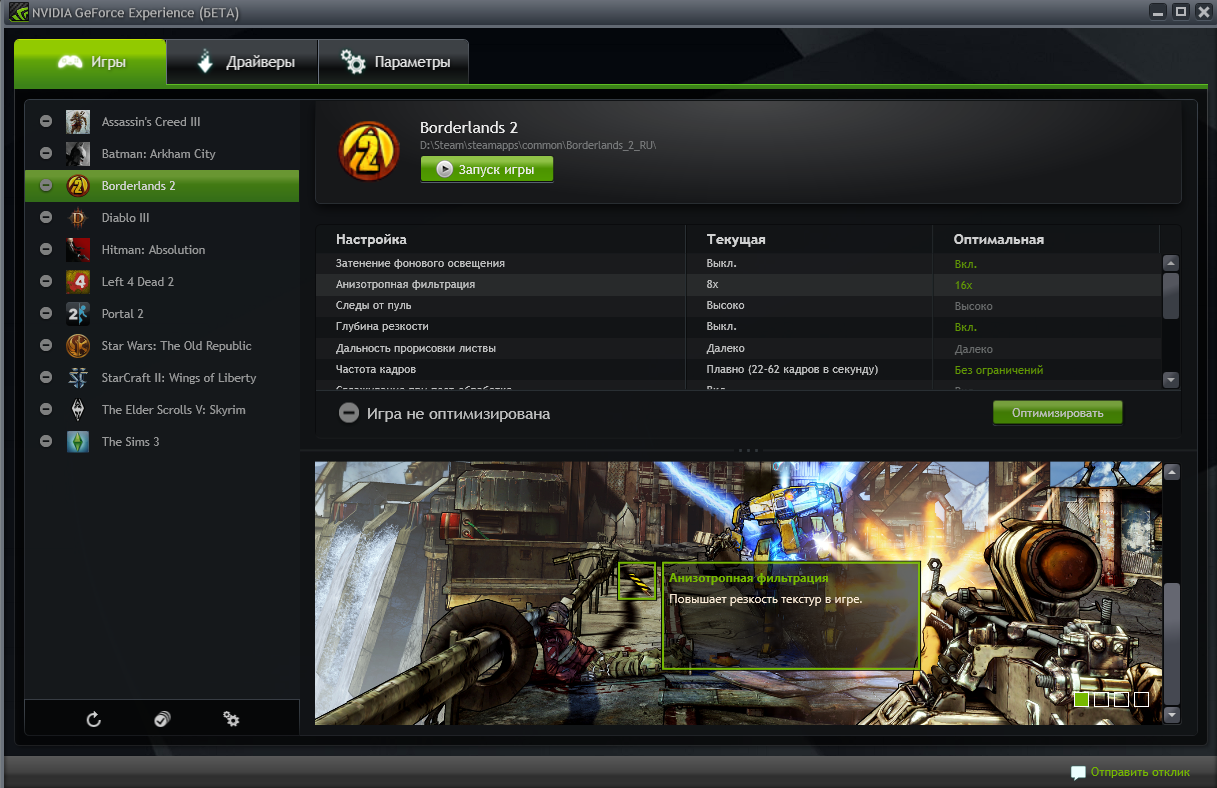
GeForce Experience дает много возможностей. Помимо записи с экрана компьютера, она оптимизирует работу установленных игр, обновляет драйвера в автоматическом режиме, использует фильтры пост обработки.
Конечно, для записи, компьютер должен соответствовать определенным системным требованиям:
• Настольная видеокарта: GTX 800 или новее;
• Мобильная видеокарта: GTX 850M, GTX 950M или новее;
• Оперативная память: 4 Гб или больше;
• Операционная система: Windows 7, Windows 8 или Windows 10;
• Драйвер видеокарты: 430.64 или более новый.
Если все установлено, и программа запущенна, то для начала надо ознакомится с настройками.
1. Требуется включить отображения оверлея. Для этого после входа в программу требуется нажать на шестеренку. Выйдет меню настроек в нем требуется включить опцию " Внутриигровой оверлей". После включения этой опции откроется меню настроек.
2. Далее требуется перейти в настройки. Для входа можно использовать горячую клавишу ALT-Z. Откроется меню оверлей, и точно так же нажать шестеренку.
3. В самом меню много настроек. Для настроек видео нужны следующие разделы:
• Расположение HUD – настройка вывода информации о FPS и системе (по желанию). это для удобства вывода счетчика FPS на экран. В подразделе "производительность" выбирается расположение счетчика, и что показывать именно. Можно выбрать все счетчики или выборочно; базовая информация, задержка, расширенная информация и FPS.
• Записи – настройка папки для сохранения видеороликов. Для выбора диска и папки куда будет сохраняться все записанное видео. Лучше по понятным причинам выбирать диск, где больше свободного места.
• Аудио – настройка записи системных звуков и микрофона. Для настройки записи звука. Выбрать микрофон, громкость самой речи в видео и звуковых эффектов.
• Захват видео – настройка параметров записи (разрешение, fps, битрейт). Это подменю для настроек видео в программе. Здесь частота кадров, качество видео, битрейд и разрешение. Какие настройки устанавливать дело личное при этом зависящее от целей.
• Настройки конфиденциальности – разрешение на запись видео с рабочего стола Windows. Запись рабочего стола может быть включена или выключена. Зависит от целей записываемого видео.
4. Чтобы начать запись открывается меню оверлей.
5. Далее в подменю нажимается запись, а затем пуск. Горячая клавиша для записи ALT-F9.
6. Для остановки можно горячую клавишу ALT-F9 или пройти в меню и нажать "остановить и сохранить.
7. Можно включить запись в фоновом режиме. Это позволит вести запись постоянно. В меню включить режим " мгновенный повтор". Горячая клавиша для включения и выключения ALT-SHIFT-F10.
Программа легка в использовании и не требует глубоких знаний ПК.
Подписаться
Донаты ₽
₽
Новое "супероружие" Путина. Британцы в панике от русских голубей биодронов
В Британии пришли в ужас от нового "супероружия" Путина. Как рассказывают агенты разведки Лондона в России образованы целые "боевые" крылатые эскадрильи, которые были якобы созданы по личному приказу Путина.
₽
Игры Дьявола: ИИ-приложение «оживляет» умерших родственников, с которыми можно общаться в реальном времени. Хотите попробовать? (зловещее видео)
Непонятно почему, но как только появился Искусственный Интеллект, мало кто посчитал это небесным даром или подарком научно-технической судьбы. И сомнения людей не были напрасными,так как это неизведанное,...
01:46