Сегодня, нравится нам это или нет, наша жизнь вращается вокруг Интернета. Принимая во внимание, что через эту сеть проходит любой тип связи, одна из самых неприятных проблем, с которыми мы можем столкнуться, заключается в том, что наш ПК с Windows не хочет подключаться к Интернету или делает это беспорядочно. Чтобы исключить, что проблема заключается в нашем соединении, нам просто нужно использовать наш смартфон, чтобы прояснить любые сомнения.
После того, как мы исключили, что проблема связана с нашим интернет-провайдером, пришло время начать борьбу с Windows. Существует множество возможных причин того, что наше оборудование не может подключиться к Интернету, а если и подключается, то работает неправильно. Однако первое, что следует учитывать, что в 90% случаев является виновником, связано с DNS.
Как работает DNS
DNS-сервер заботится о преобразовании URL-адреса в IP-адреса, как на самом деле работает Интернет. URL-адрес связан с IP-адресом, как и любое электронное устройство, которое мы подключили к нашему ПК. Все устройства, подключенные к маршрутизатору, идентифицируются не по имени, а по IP-адресу, который есть у каждого из них. URL-адреса используются вместо IP-адресов, поскольку их легче запомнить, чем последовательности из 4 чисел, разделенных точками.
Когда мы вводим URL-адрес веб-сайта, который мы хотим посетить, наша команда сохраняет его IP-адрес, чтобы нам не приходилось проверять его снова при следующем посещении, и, таким образом, требуется меньше времени для отображения его содержимого. Проблема возникает при повреждении кеша DNS, так как браузер безуспешно пытается найти в нем разрешение для доступа, а он либо думает какое-то время, либо прямо выдает ошибку доступа. Решение этой проблемы так же просто, как очистка, чтобы браузер воссоздал ее.
Способы очистки кеша DNS
Windows, как и другие операционные системы, позволяет нам выполнять одну и ту же функцию по-разному. Если мы хотим очистить кеш, чтобы решить проблемы с подключением к Интернету, которые возникают на нашем ПК, мы можем сделать это с помощью CMD, с помощью PowerShell или путем создания автоматизации.
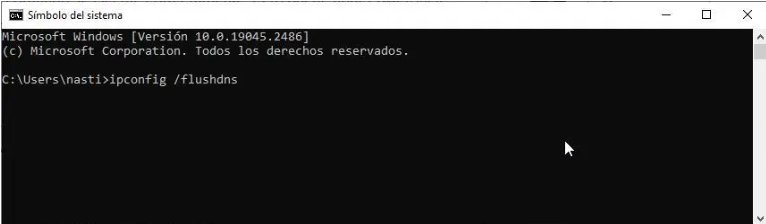
Самый простой способ, без доступа к CMD, через Windows, с помощью сочетания клавиш Win + R и ввода команды:
ipconfig /flushdns
Мы можем использовать этот же код из командной строки, открыв CMD с правами администратора.
Мы также можем использовать PowerShell, витамин CMD Windows. Чтобы очистить Windows DNS с помощью PowerShell, мы должны открыть это приложение, щелкнув правой кнопкой мыши кнопку «Пуск» и выбрав Windows PowerShell (Администратор). Далее вводим следующую команду:
Clear-DnsClientCache
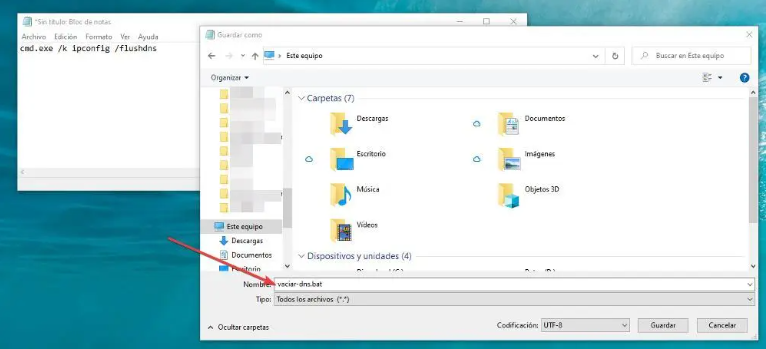
Если проблема с DNS стала обычным явлением на нашем компьютере, мы должны начать рассматривать идею форматирования компьютера. Тем временем мы можем создать сценарий, который при запуске напрямую выполняет команду, не открывая CMD или PowerShell. Для этого воспользуемся приложением «Блокнот» и введем следующую команду:
cmd.exe /k ipconfig /flushdns
Далее нажимаем «Файл» — «Сохранить как», и устанавливаем любое имя, которое позволяет нам его идентифицировать (неважно, какое мы используем) и сохраняем его с расширением.bat (это важно). Каждый раз, когда мы хотим очистить кеш DNS, нам просто нужно дважды щелкнуть этот файл, и процесс будет выполняться автоматически.
Источник