
Зачем нужно удалять нежелательные объекты?
Мы можем удалить нежелательные объекты, чтобы сделать фотографии привлекательными и индивидуальными. Иногда мы замечаем нежелательные элементы на наших фотографиях. Они влияют на четкость и общий вид наших фотографий. В качестве примера можно привести водяные знаки, штампы даты камеры и некоторые другие раздражающие объекты. Все эти объекты не нужны и делают фотографии непривлекательными. Иногда мы снимаем ненужные вещи, фотографируясь в общественных местах и на собраниях. Большинство захочет удалить их, чтобы сделать изображение индивидуальным. Вы можете убрать людей и придать снимку более индивидуальный характер. Вы найдете этот процесс легким и сможете бесплатно очистить текст и людей в течение нескольких секунд.
Крошечный предмет на семейной фотографии портит впечатление, и вы можете представить, что произойдет, если на ней появятся нежелательные люди, строения и окружение. Все это можно удалить за несколько секунд с помощью некоторых инструментов очистки. Как только вы научитесь ими пользоваться, вы никогда не будете беспокоиться при фотографировании в людном месте. Вы сможете запечатлеть все, что захотите, и впоследствии довести снимок до совершенства. Существует множество инструментов для удаления нежелательных объектов с фотографий. Вы можете использовать как традиционные, так и продвинутые инструменты. Самое главное, что вы можете использовать их бесплатно. Вы можете ознакомиться с приведенной ниже информацией и найти простые и быстрые способы придать фотографиям индивидуальность и сделать их привлекательными.
Как удалить нежелательные объекты с помощью Photoshop
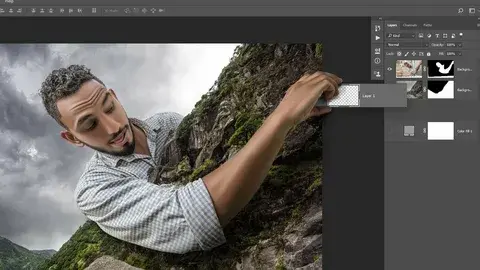
Вы можете использовать Photoshop для удаления нежелательных объектов с ваших фотографий. Вы можете использовать инструмент штамп в фотошопе. Инструмент "Штамп" позволит вам в считанные секунды удалить все, что вы хотите. Сначала выберите инструмент "Штамп" на панели инструментов и выберите подходящую кисть. Непрозрачность можно установить на девяносто пять процентов.
Затем, удерживая alt, щелкните где-нибудь, чтобы получить подходящий образец. Отпустите alt, нажмите и перетащите мышь туда, где нужно удалить ненужные элементы. Вы можете повторить это три-четыре раза, чтобы удалить людей или текст. Попрактиковавшись несколько раз, вы сможете достичь совершенства. Поскольку инструмент "Штамп" в Photoshop прост в использовании, каждый может использовать его для удаления людей, объектов и водяных знаков с фотографий.
Требуется много времени? Вы можете попробовать некоторые инструменты искусственного интеллекта
Многие люди используют традиционные методы для удаления ненужных вещей с фотографий. Традиционные методы полезны, но наибольшую пользу вы можете ожидать от инструментов искусственного интеллекта. Традиционный процесс отнимает много времени, и вам потребуется больше практики, чтобы добиться желаемого результата. Однако инструмент искусственного интеллекта прост в использовании, и вы сможете достичь совершенства, даже если будете делать это в первый раз. Вы можете выполни
ть два-три шага и удалить объекты.
Обзор ImgCleaner
Image Cleaner позволит вам удалить все фотографии или удалить объекты с фотографий. Вы можете удалить ненужные элементы несколькими щелчками мыши. Этот простой в использовании инструмент может автоматически очищать текст, людей и водяные знаки. Кроме того, вы можете использовать его для очистки поврежденных старых фотографий и восстановления их очарования и внешнего вида.
Вы можете использовать этот инструмент без каких-либо технических знаний. Вы можете просто загрузить фотографии, выделить нужные области, очистить их несколькими щелчками мыши и получить очищенное изображение в течение нескольких секунд. Вы можете удалять объекты, выделяя их. Также вы можете удалить фон и людей, чтобы сделать ваши фотографии более вдохновляющими.
Многие считают, что с помощью этого инструмента можно удалять водяные знаки и нежелательный текст. Просто выберите, выделите и удалите нежелательные элементы. Также вы можете использовать этот инструмент, если на вашем изображении есть царапины. Он удалит царапины и восстановит великолепие несколькими щелчками мыши.
Как использовать этот инструмент онлайн
Зайдите на сайт, загрузите изображение и выберите область, которую вы хотите удалить. Как только вы отпустите кисть, она автоматически удалит выделенную область. Однако это может занять от нескольких до тридцати секунд, в зависимости от разрешения изображения. После очистки вы можете загрузить изображение в полностью восстановленном виде.
Обзор программы Cleanup Pictures
Cleanup Pictures - это отличный инструмент для улучшения изображений и удаления нежелательных элементов с фотографий. Кроме того, это веб-приложение имеет различные инструменты для удаления ненужных объектов с фотографий, включая пятна, водяные знаки, текст и людей. Вы можете ожидать впечатляющих результатов при использовании этого инструмента. Кроме того, это приложение легко доступно и может быть идеальным для новичков. В нем есть удобная кисть для выделения, которую можно настроить, чтобы получить различные размеры и формы для лучшего результата.
Clean Pictures помогает благодаря отличной точности, удобному интерфейсу и широкому спектру использования. После использования этого инструмента не останется размытых следов.
Как использовать этот инструмент в режиме онлайн
Сначала загрузите свои фотографии, а затем выберите объект, который вы хотите удалить с изображения. Вы можете использовать указатель мыши в качестве маркера и настроить кончик маркера для большей точности. Вам нужно будет подождать несколько секунд, и программа Cleanup Pictures сделает все за вас. После удаления всех нежелательных элементов вы можете сравнить отредактированное и оригинальное изображения. Для доступа к исходному изображению можно воспользоваться кнопкой отмены. Выберите границы при удалении элементов и сохраните изменения на своем устройстве. Вы можете использовать масштабирование, если на ваших фотографиях есть мелкие объекты. Это поможет вам с большей точностью, и вы сможете удалить все изъяны и пятна.
Вы можете использовать Cleanup Pictures в различных ситуациях. Она может быть идеальной для удаления пятен на коже, очистки фона, заполнения недостающего пространства и мелких пылинок. Она упростит многие сложные процессы и удалит все те нежелательные элементы, которые влияют на внешний вид и настроение ваших фотографий. Вы сможете получить совершенные и вдохновляющие изображения всего за несколько кликов.
Заключение
Современные инструменты сделали сложные вещи более простыми и доступными. Вы можете использовать инструменты и приложения для удаления нежелательных элементов с ваших фотографий в течение нескольких секунд. Вы найдете множество инструментов, которые могут помочь в создании впечатляющих изображений. Однако для достижения наилучшего результата вам придется найти бесплатный и простой в использовании инструмент. Поскольку бесплатные варианты доступны и предлагают вдохновляющие результаты, вы можете использовать их, особенно если они нужны вам время от времени.



Полезная информация 👍
Спасибо за комментарий
Спасибо за комментарий
Очень познавательно спасибо
Спасибо за комментарий
Чудесная статья, рекомендую к прочтению!
Спасибо за комментарий
познавательно
Спасибо за комментарий