Один из самых распространенных вопросов, который мы получаем от клиентов, звучит так: "Как улучшить качество фотографии?".
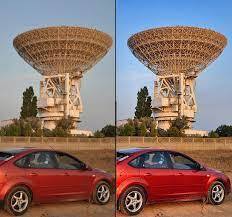
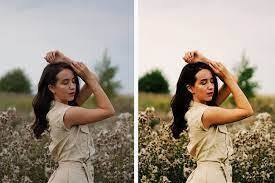
Легко сделать так, чтобы ваши фотографии выделялись из толпы яркими цветами. Также просто повысить контрастность и резкость снимков.

Лучший способ добиться высокого разрешения фотографий - использовать подходящую камеру. Но если такой возможности нет - или вы хотите улучшить старые цифровые фотографии - вам поможет Adobe Photoshop и другие инструменты для улучшения фотографий.
Яркость
Яркость - один из самых важных элементов хорошей фотографии, поскольку она помогает привлечь внимание зрителей. Однако нельзя использовать слишком много яркости, если вы хотите сохранить все детали на фотографии. В противном случае вы затемните участки, которые должны быть светлыми, и потеряете резкость изображения.
К счастью, вы можете легко отрегулировать яркость изображения в большинстве программ для редактирования фотографий. Во многих из них есть и другие инструменты, позволяющие настроить более точные параметры яркости и контраста, например, уровни и кривые.
Если вы не уверены, какие настройки выбрать, начните с экспериментов с различными параметрами на компьютере, пока не найдете правильный баланс между светлыми и темными участками. Затем вы можете наложить фильтры или другие непрозрачные слои поверх вашего изображения и настраивать прозрачность, пока не получите приятный результат.
Когда вы будете удовлетворены эффектом, нажмите Готово, чтобы сохранить изменения. Вы также можете нажать "Вернуть", чтобы вернуться к исходным настройкам, если хотите восстановить фотографию в том виде, в котором она была до начала редактирования.
Лучший способ получить максимальную отдачу от своих фотографий - снимать в формате RAW, который позволяет лучше контролировать яркость и экспозицию фотографий. Фотографии в формате JPEG содержат только 256 уровней яркости, в то время как файлы RAW содержат от 4 096 до 16 384 уровней света.
Контраст
Контраст - это важная часть фотографии, которая помогает создать четкость, текстуру, тон и свет. Он также может привлечь внимание к определенным элементам и выделить объект съемки на общем фоне.
Существует два типа контраста, которые можно настроить в процессе редактирования: цветовой контраст и тональный контраст. Понимание того, как настроить каждый тип контраста, поможет вам получить максимальную отдачу от своих фотографий.
Вы можете повысить контрастность снимков, увеличив количество белых и черных тонов в них. Это придаст вашим фотографиям большую глубину и эффектность.
На фотографии с высоким контрастом много светлых и темных участков, в то время как на низкоконтрастном изображении их всего несколько. Вы можете управлять общим контрастом фотографии, используя правильные настройки освещения и экспозиции.
Независимо от того, снимаете ли вы в помещении или на улице, вы можете использовать различные методы освещения для создания контраста, который лучше всего подходит для вашего стиля фотографии. Например, если вы хотите создать высококонтрастную фотографию, постарайтесь снимать под таким углом, чтобы объект выделялся на фоне.
Если вы снимаете фото в помещении, используйте студийный свет, чтобы добавить дополнительный контраст. Вы также можете добавить вспышку к своей камере, которая также может усилить контрастность фотографии.
Если вы не знаете, как настроить контрастность фотографии, Luminar облегчит эту задачу с помощью простых в использовании ползунков контрастности. В нем также есть пресеты и фильтры, позволяющие выполнять различные настройки контраста, включая тональный контраст и цветовой контраст.
Насыщенность
При редактировании фотографий важно обращать внимание на насыщенность цвета. Это один из самых эффективных способов подчеркнуть общий эффект и красоту ваших фотографий.
Когда фотография имеет высокую насыщенность, она обладает яркими и живыми цветами, которые притягивают людей к изображению. С другой стороны, не насыщенная фотография может казаться тусклой и безжизненной.
Это справедливо и для картин, где интенсивностью цвета можно манипулировать, изменяя уровень насыщенности. Точно так же фотографы могут изменять насыщенность своих фотографий в процессе постобработки, чтобы придать снимкам больше живости или усилить эмоциональное воздействие.
Насыщенность также является очень полезным инструментом для привлечения внимания к определенным частям изображения, приглушения отвлекающих элементов или даже общего усиления изображения. Использование ползунка насыщенности в программе редактирования изображений, такой как Photoshop, - это простой способ усилить визуальное воздействие ваших снимков.
Однако важно помнить, что регулировка насыщенности может иметь непредвиденные последствия, такие как обтравка, которая может привести к менее приятным оттенкам кожи. В этом случае уменьшение насыщенности часто более полезно, чем ее увеличение.
Поэтому лучше всего выборочно корректировать ключевые области изображений. Это поможет вам создать более реалистичные фотографии без перенасыщения всего изображения.
Вы также можете использовать инструмент "Губка" для корректировки насыщенности части изображения, проводя по ней кистью. Это позволит вам работать на уровне пикселей и эффективно контролировать процесс.
Резкость
Одним из самых важных способов улучшения качества фотографии является повышение ее резкости. Это позволяет легче читать текст, выделять отдельные листья и лица в толпе.
На резкость фотографии влияет множество факторов, включая объектив, выдержку камеры и глубину резкости. Кроме того, некоторые программы могут повысить резкость изображения, подчеркивая текстуры и детали на снимке.
Хорошим примером является фильтр Unsharp Mask в Photoshop. Это плагин, который повышает резкость изображения за счет увеличения контраста по краям пикселей. Фильтр Unsharp Mask имеет два параметра, Radius и Amount, которые можно регулировать для достижения желаемого эффекта.
Unsharp Mask работает путем обнаружения краев изображения, которые отличаются от окружающих пикселей на установленный порог. Затем она увеличивает контрастность соседних пикселей на заданную величину.
Изменение радиуса и величины может значительно изменить степень контрастности краев изображения. Однако чрезмерное увеличение резкости может негативно сказаться на изображении.
Еще один способ улучшить качество фотографии - использовать более низкое значение ISO, которое устанавливает светочувствительность матрицы камеры. Это хороший выбор, поскольку он снижает уровень шума, из-за которого изображения могут выглядеть размытыми.
Уменьшение шума
Шумоподавление - важная часть любого рабочего процесса обработки фотографий. При правильном подходе шумоподавление позволяет сделать снимки более качественными и улучшить их общее качество.
Большинство камер и программ для постобработки имеют опцию шумоподавления. Это может быть полезно, если вы снимаете с высоким ISO, используете длинные выдержки или просто хотите сделать свои фотографии более четкими.
Недостатком шумоподавления является то, что оно снижает детализацию и контрастность фотографий. Поэтому я рекомендую использовать эти ползунки осторожно, чтобы сохранить как можно больше деталей изображения.
Некоторые алгоритмы шумоподавления также сглаживают естественные колебания изображения, что может привести к тому, что фотография будет выглядеть неестественно. Это может быть особенно актуально, если вы снимаете портреты и хотите сохранить как можно больше оттенков кожи объекта.
Чтобы избежать этой проблемы, всегда смотрите на фотографии в целом, прежде чем вносить в них какие-либо изменения. Увеличив масштаб, вы сможете увидеть, как влияет на изображение уменьшение шума.
Существует множество различных методов уменьшения шума, включая снижение ISO и добавление искусственного света в камеру. Вы также можете попробовать увеличить выдержку и расширить диафрагму, чтобы впустить больше света.
Однако один из самых важных советов - помнить, что если вы снизите ISO слишком низко, в итоге вы можете получить больше шума. Это связано с тем, что матрице вашей камеры (и большинства цифровых камер) приходится прилагать больше усилий, чтобы отфильтровать шумы, которые при использовании более низких значений ISO были бы незаметны.
Вы можете использовать функцию шумоподавления Topaz Photo AI от Topaz Labs, основанную на искусственном интеллекте, чтобы обеспечить отсутствие шумов на ваших изображениях, сохраняя при этом все детали и точность цвета, необходимые для ваших фотографий.
Лучший способ улучшить качество фотографии - использовать подходящую камеру или инструменты для улучшения фотографий. С помощью нескольких простых щелчков мыши вы можете получить изображения высокого разрешения.



Филигранно настроенная и оптимизированная нейросеть на суперкомпьютер может рулить обществом и является высокоинтеллектуальный устройством русские и украинские разработки в нейросетевой технологии не имеют мировых аналогов
Очень полезная информация! Спасибо!
Спасибо автору за полезную информацию
Нужно хоршо разбераться в этом!