


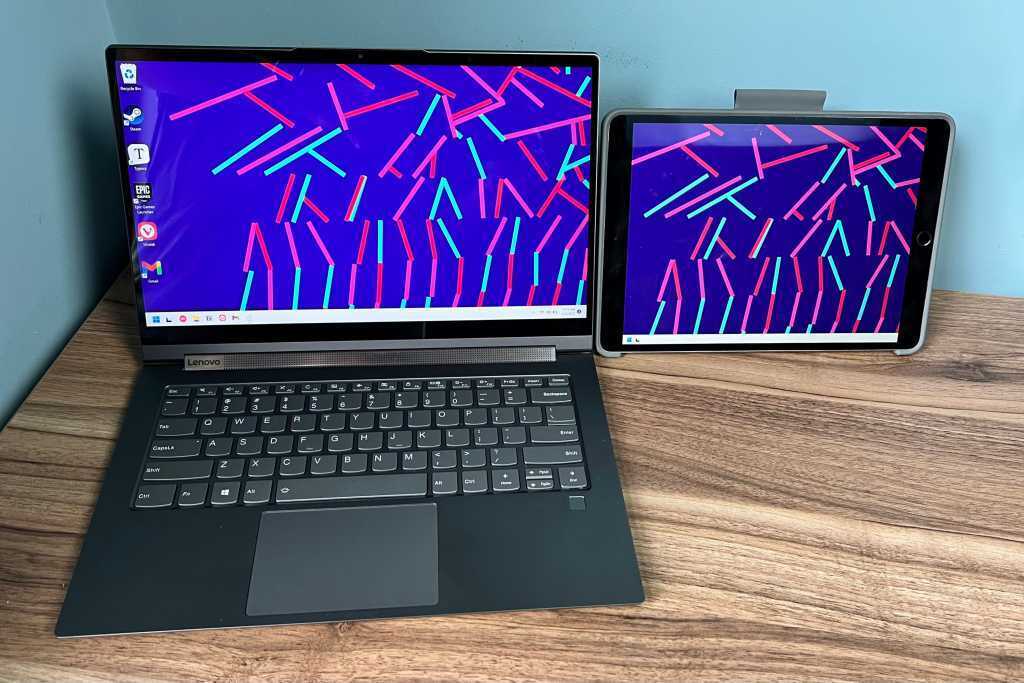
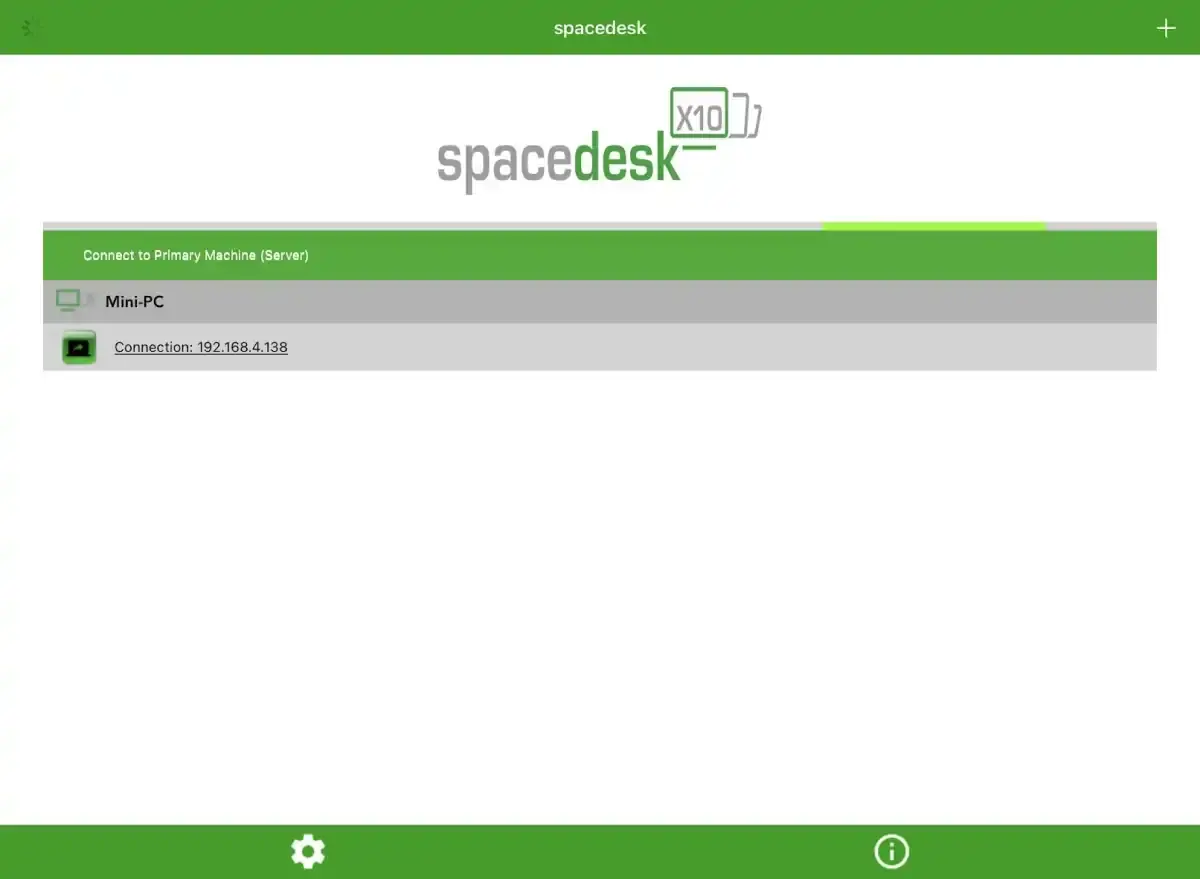
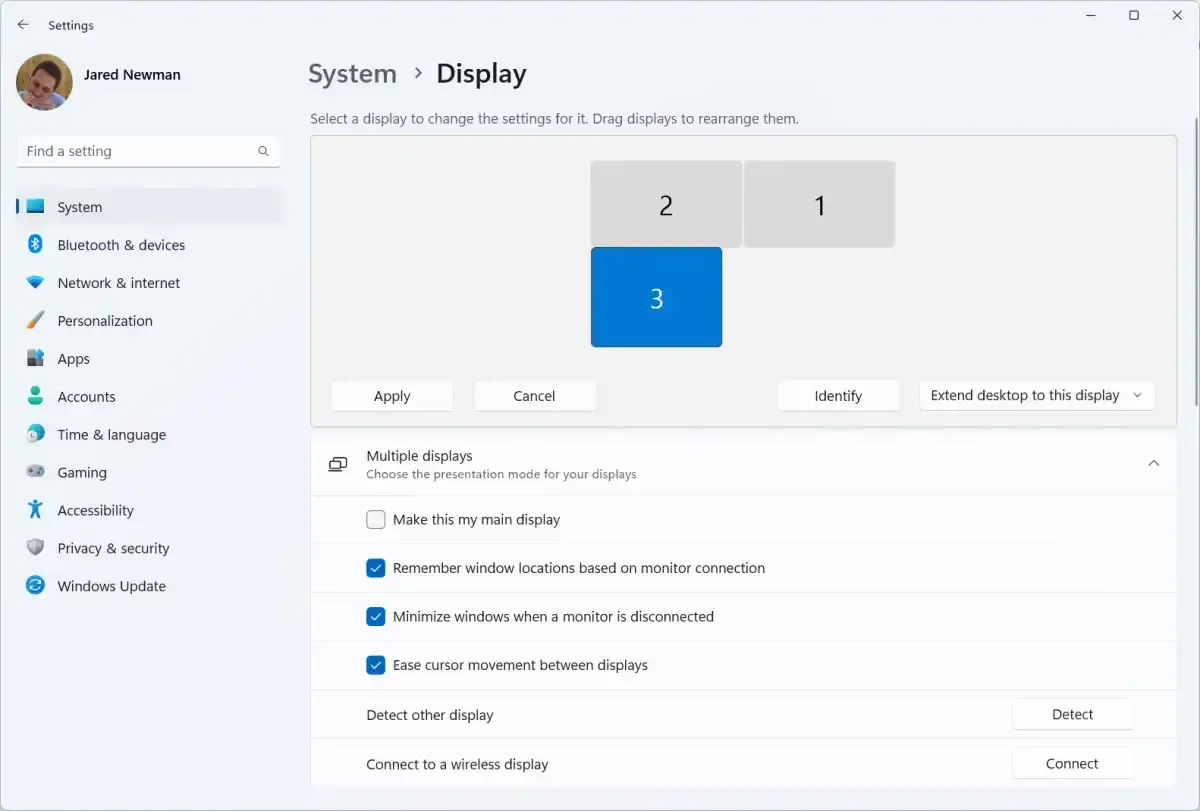
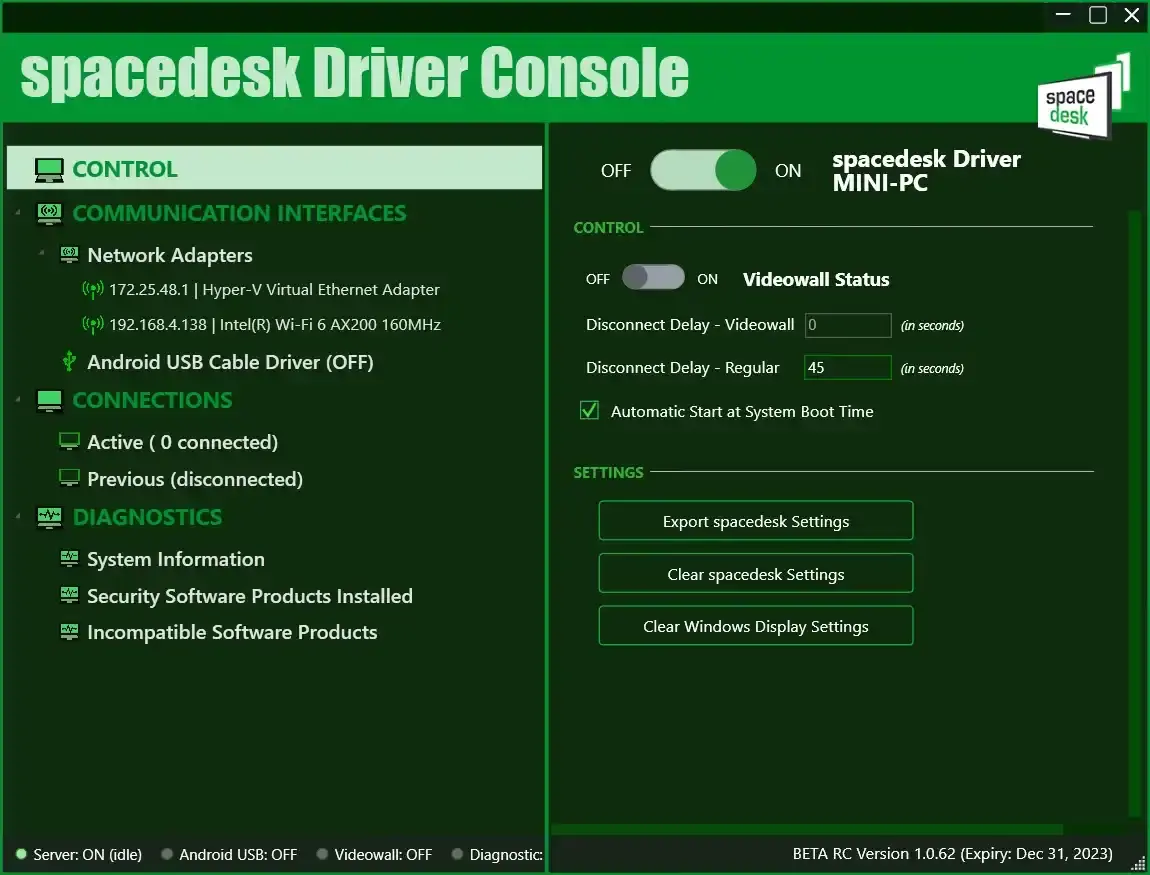
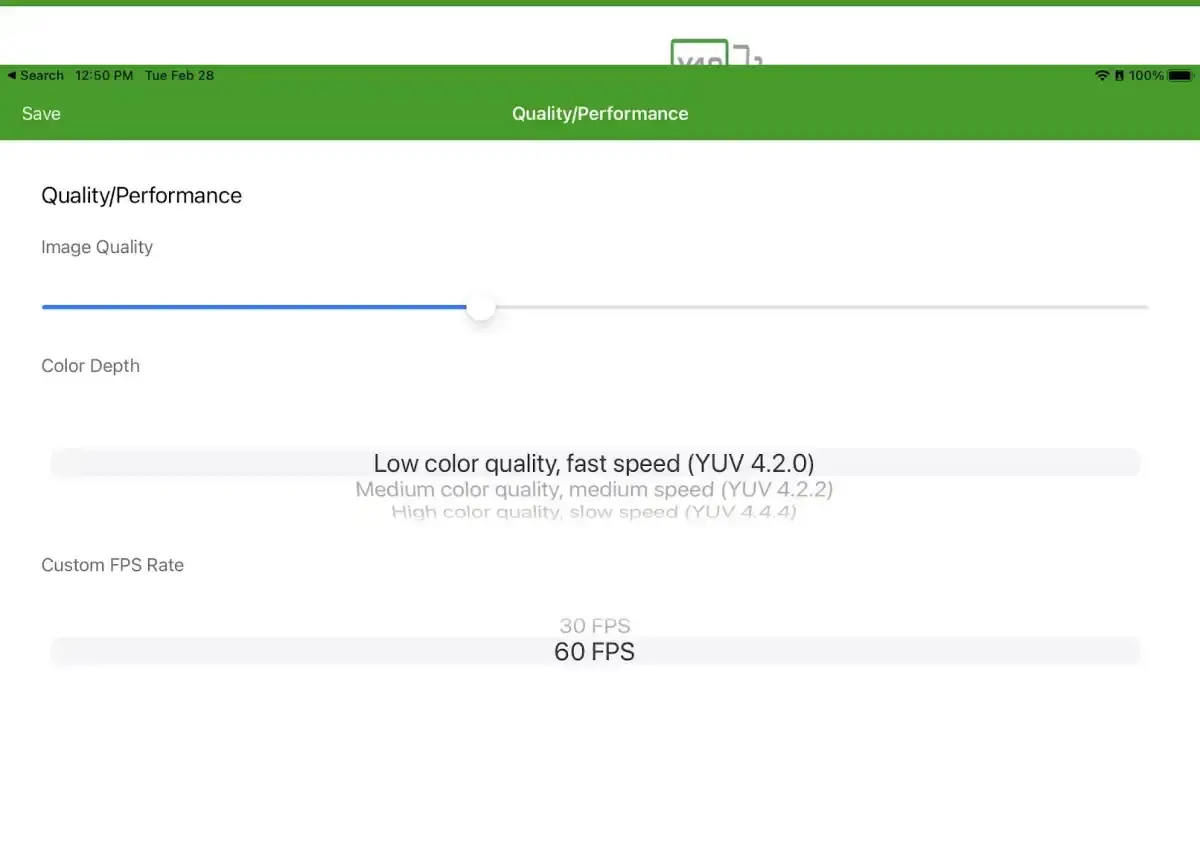
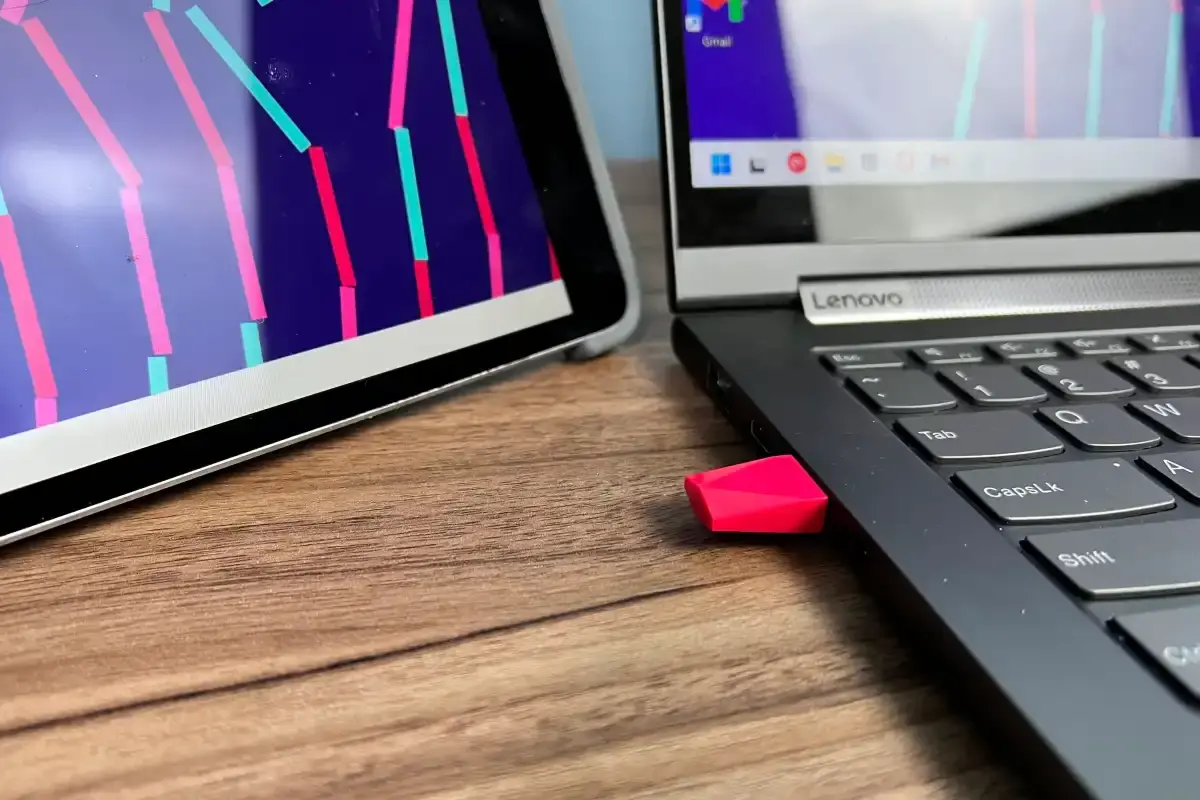
 Для большинства людей Spacedesk — отличный бесплатный вариант для тех случаев, когда одного экрана недостаточно.
В СССР очень любили «Голубой огонёк», а сегодня просто не хочется включать телевизор. Будете смотреть?
Совсем немного осталось времени до того момента, когда мы включим телевизор, чтобы послушать бой курантов, посмотреть поздравление президента, а дальше-то что? А когда Юрий Гагарин со своей знаменитой улыбкой,
06:14
Виноваты комиссары Евросоюза!
О том, что в мире идет, серьезная миграция населения знают, многие. И в социальных ...
Новый год в одиночестве — тоже праздник
Иногда жизнь складывается так, что 31 декабря за окном — огни, музыка, смех за чужими стенами, а у вас — тишина и чашка чая на двоих: вы и ваша душа. И это нормально. Более того — это может быть дар.
С наступающим новым годом 💚
Пусть Ваши самые заветные мечты сбываются 🌹Поздравляю 👏 Будьте добры друг к другу и умейте прощать, даже если крайне неприятно и сложно 😉🤗
00:08
Какую передачу вы бы хотели увидеть В новый ГОД?
у всех есть любимые передачи и актёры. а что бы вы хотели увидеть?
Позор под шпилем: как «слуги народа» строят «гнёздышки» там, где заканчивается их патриотизм:Не "элита", а позор страны
О, какая восхитительная, просто бальзаковская драма разворачивается на наших
Друзья, поздравляю всех с наступающим Новым 2026 годом❤️❤️❤️
Поздравляю всех без исключения! И желаю в Новом 2026 году всего самого лучшего, чистого, светлого! Всего самого доброго... И здоровья! Крепкого сибирского здоровья... Будьте любимы и сами любите!
00:25
2026 год по восточному, зороастрийскому и славянскому календарю
Китайский гороскоп отображает ритм движения Юпитера вокруг Солнца и состоит ...
Президент России Владимир Путин подписал закон об отмене обязательных ежегодных деклараций о доходах чиновников
То есть с народа три шкуры.А чиновники не будут отчитываться о своих богатствах.Видимо, есть ...