
Время в Windows 10 или 11 отображается неправильно? Вот как исправить часы Windows
Если время в Windows неверно или постоянно меняется, вот что можно сделать, чтобы правильно настроить компьютерные часы.
Если время на вашем компьютере с Windows 10 или Windows 11 все время идет неправильно или постоянно меняется, причина может быть любой - от разряженной батареи до неправильной настройки. Мы расскажем вам, почему часы на вашем компьютере сбиваются и как исправить ситуацию.
Давайте рассмотрим наиболее распространенные причины, по которым часы на компьютере идут неправильно: они отстают на несколько минут или постоянно сбрасываются.
1. Разряженная батарейка CMOS
Это вероятный виновник проблем с часами ПК, особенно если ваш компьютер довольно старый.
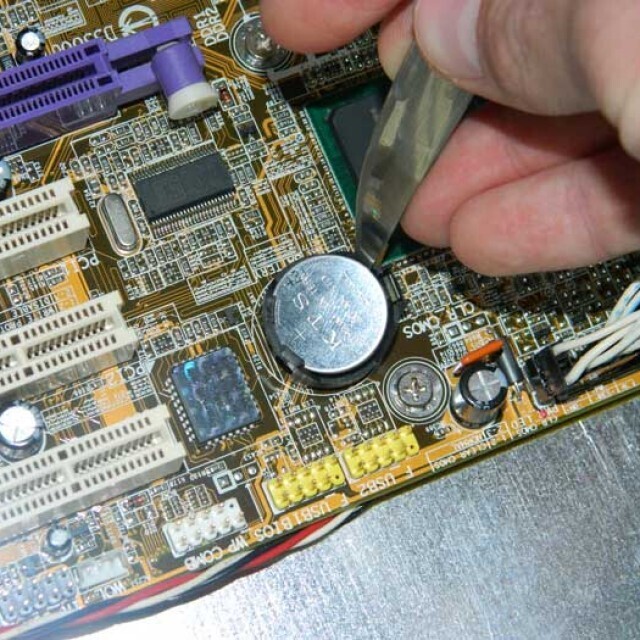
Батарея CMOS находится на материнской плате компьютера и обеспечивает питание микросхемы комплементарного металлооксидного полупроводника (CMOS). Эта микросхема хранит информацию о конфигурации системы, включая дату и время. Батарея CMOS гарантирует, что чип сможет сохранить эти данные, даже если компьютер выключен и не подключен к сети.
Время в Windows 10 или 11 отображается неправильно? Вот как исправить часы Windows
Если эта батарея выходит из строя, чип начинает терять информацию. Одним из симптомов этого является то, что компьютер под управлением Windows перестает правильно определять время и дату. Каждый раз, когда вы перезагружаете компьютер, вы обнаружите, что часы по умолчанию устанавливают неточную дату и время, например, 1 января в полночь.
К счастью, заменить батарейку CMOS довольно просто. Вам просто нужно выключить компьютер, заземлиться для защиты от статического электричества, открыть корпус и проверить, какой тип батареи находится в вашей материнской плате. Затем, купив замену (они стоят недорого), снова откройте компьютер и замените батарею CMOS.
2. Неправильная настройка часового пояса
Если часы вашего компьютера отстают ровно на один или несколько часов, возможно, Windows просто настроена на неправильный часовой пояс. Даже если вы установите время вручную, Windows может перестроиться на неправильный часовой пояс после перезагрузки. Если минуты правильные, а часы неправильные, скорее всего, проблема в неправильной настройке часового пояса.
Чтобы исправить часовой пояс в Windows 10, щелкните правой кнопкой мыши системные часы на панели задач в правом нижнем углу экрана и выберите Настроить дату/время. Вы также можете перейти в Настройки > Время и язык > Дата и время. В Windows 11 эти параметры выглядят несколько иначе, но доступны точно так же.
В поле Часовой пояс проверьте, верна ли информация. Если нет, выберите правильный часовой пояс из выпадающего меню. Если выпадающее окно отображается серым цветом, возможно, необходимо отключить ползунок Установить часовой пояс автоматически.
Для удобства следует включить опции Adjust for daylight saving time automatically и Set time automatically, чтобы не беспокоиться об их обновлении вручную. Наконец, здесь же можно нажать Sync now, чтобы убедиться, что Windows получает правильное время с сервера времени.
3. Время Windows не синхронизируется
Если батарея CMOS все еще исправна, а часы компьютера отстают всего на несколько секунд или минут в течение длительных периодов времени, возможно, вы имеете дело с плохими настройками синхронизации времени. Сначала необходимо убедиться, что компьютер синхронизирует свои часы с действующим сервером времени.
Для этого в Windows 10 перейдите в меню Настройки > Время и язык > Регион, затем справа выберите Дополнительные параметры даты, времени и региона. Это приведет вас к более старому интерфейсу Панели управления. На вкладке Дата и время нажмите Установить время и дату, после чего откроется еще одно окно.
В Windows 11, чтобы попасть в это меню, выберите Дополнительные часы на той же странице Настройки даты и времени, о которой говорилось выше.
Оказавшись там на любой версии Windows, переключитесь на вкладку Время Интернета, нажмите Изменить настройки, и вы сможете изменить сервер, если это необходимо.
Выберите вариант из выпадающего меню или введите сервер по своему усмотрению. Ваша система будет использовать его для синхронизации часов, чтобы они не дрейфовали со временем; выберите Обновить сейчас, чтобы выполнить синхронизацию. Убедитесь, что у вас установлен флажок Синхронизировать с сервером времени в Интернете.
Теперь, чтобы убедиться, что Windows действительно регулярно синхронизирует время, нажмите клавишу Windows, чтобы открыть поиск в меню Пуск, введите services и откройте эту утилиту.
В окне Службы найдите Windows Time в колонке Имя, щелкните ее правой кнопкой мыши и выберите Свойства.
В окне Свойства Windows Time установите тип запуска на Автоматический. Затем нажмите кнопку Start, чтобы убедиться, что служба запущена, а затем OK, чтобы сохранить изменения. Это заставит Windows регулярно сверяться с сервером времени, чтобы часы на вашем компьютере были точными.
4. Настройка часов в BIOS/UEFI
В большинстве случаев неправильные часы ПК - это проблема Windows. Но если ничто из вышеперечисленного не помогло решить проблему, есть вероятность, что часы в BIOS или UEFI вашей материнской платы неправильные, что может сбить с толку ОС. Поскольку это системное время на материнской плате, оно глубже, чем часы, которые использует ОС.
Точное расположение этой опции может отличаться в зависимости от компьютера, поэтому нет единого места для определения системного времени. Посмотрите, как войти в UEFI или BIOS вашего компьютера; оказавшись внутри, найдите запись Time или Clock, где можно проверить неточность времени и при необходимости исправить ее. Если вы не можете его найти, посмотрите руководство к материнской плате или наберите в Google название вашего компьютера плюс "BIOS clock setting", чтобы найти нужное место.
После того как часы на уровне системы будут установлены правильно, выполните описанные выше действия в Windows еще раз, и они должны закрепиться.
5. Неправильные компьютерные часы могут быть вредоносным ПО
Хотя это и маловероятно, но это наименее приятный сценарий, поскольку вредоносное ПО часто трудно удалить.
Если ничего из вышеперечисленного не помогло исправить часы вашего компьютера, возможно, вредоносное ПО захватило ваш компьютер и изменяет время. Чтобы исправить это, вам нужно собрать несколько инструментов для удаления вредоносного ПО. Во-первых, убедитесь, что ваша антивирусная программа обновлена последними определениями вирусов. Затем приобретите хороший вторичный сканер вредоносных программ по требованию, например, Malwarebytes.
После того как все эти инструменты загружены, обновлены и установлены, загрузитесь в безопасном режиме и запустите их. Запуск в безопасном режиме очень важен, поскольку вредоносное ПО не будет запускаться при загрузке и будет активным, если вы выберете этот режим загрузки. Это означает, что у нее меньше шансов избежать обнаружения и удаления.
Если вы используете Windows 10 или 11 и базовое сканирование не помогло решить проблему, стоит переустановить или обновить систему, чтобы наверняка удалить вредоносное ПО.
Чтобы защитить себя от будущих заражений, следите за обновлением системы и установленного программного обеспечения, а также следуйте основным советам, чтобы не подхватить вирусы.
Компьютерные часы в Windows снова работают вовремя
Неправильное время на компьютере может показаться незначительной проблемой, но поскольку многое зависит от часов, при их неправильной работе могут возникать странные ошибки. После этого исправления вы будете знать, что нужно обращать внимание на мелкие детали вашего компьютера. Простые странности могут быть признаком грядущих серьезных проблем.
Например, если батарейка CMOS сядет, компьютер забудет все при перезагрузке, поэтому ему придется распознавать свои аппаратные компоненты при каждой загрузке. Это так же раздражает, как и вирус, который разыгрывает вас, или неправильная настройка часового пояса, которая путает все - от часов до временных меток вашего почтового клиента. Будьте бдительны и действуйте незамедлительно, если заметили что-то неладное.
Время в Windows 10 или 11 отображается неправильно? Вот как исправить часы Windows
Пишу и публикую статьи о том, что мне больше всего нравится! Настоятельно рекомендую подписаться на 9111.ru !!! Ведь здесь вы узнаете много интересного, а так же будете в курсе всех событий, происходящих в мире!)





У меня на рабочем компе батарея Cmos сел пока не заменили. Приходиться ежедневно время менять самостоятельно: обновляю через ссылки синхронизации времени онлайн.
У меня такое на рабочем компе