

В России выпустили бронированный iPhone 13 Pro без камер за 379 000 рублей
Российский бренд Caviar анонсировал новую коллекцию смартфонов Apple iPhone 13 Pro под названием ...
Apple собирается открыть свой первый розничный магазин в Мумбаи, делая большие ставки на Индию
В объявлении возле магазина говорилось, что оно «скоро прибудет». Apple (AAPL) не сразу ответила на запрос о дополнительной информации, например о дате открытия.Запуск состоится более чем через 20 лет с тех пор,...
Узнайте правду о китайской подделке iPhone 13: покупать неоригинал или нет?
Стоит ли вам покупать китайский iPhone 13? Это зависит от индивидуальных обстоятельств ...
Так ли хороши новые функции и улучшения в iPhone 13, из-за которых его стоит обновить, и о том, выгодно ли это по цене
Поклонники Apple, пора взглянуть фактам в лицо: появилось несколько довольно ...
Что представит Apple на следующей неделе?
Apple готовит сюрприз для своих поклонников! Согласно нескольким источникам, на следующей неделе компания проведет брифинг, на котором будет представлен новый продукт. Возможно, это станет революционный
Компания Apple будет производить до четверти всех iPhone в Индии, заявил министр торговли страны.
Руководители Apple заявили на мероприятии по подготовке квартальной отчетности, что Индия ...
5 обновлений, ожидаемых от серии Galaxy S23: от более быстрой зарядки до двойной eSIM
Серия Samsung Galaxy S22, выпущенная в 2022 году, имела практически все, что можно было ожидать от флагманского Android-смартфона. Однако, как и у любого технологического продукта, у S22 было
Смартфоны Google также становятся водительскими правами
Google последует примеру Apple и разрешит своим пользователям использовать свои смартфоны в качестве водительских прав после того, как определенные власти в США разрешили это технологическое
Подготовка к iPhone 14 уже началась: из-за огромного спроса Sony впервые доверит TSMC производство датчиков изображения
Некоторые аналитики считают, что продажи серии iPhone 4 будут даже лучше, чем у iPhone 13Как стало ...
IPhone 13,стоит ли покупать
У iPhone 13 брак.Пользователи iPhone 13 жалуются на случайный розовый экран смерти. Причины его появления неизвестны.Проблема распространилась в нескольких
Десятки тысяч владельцев iPhone 13 сообщили о розовом экране, Apple оперативно выпустила бета-версию iOS 15.3
Ранее Apple заявила, что эта проблема точно не является аппаратнойКомпания Apple уже начала тестирование прошивки iOS 15.3, при этом некоторые разработчики заявили, что новая прошивка появилось быстрее,...
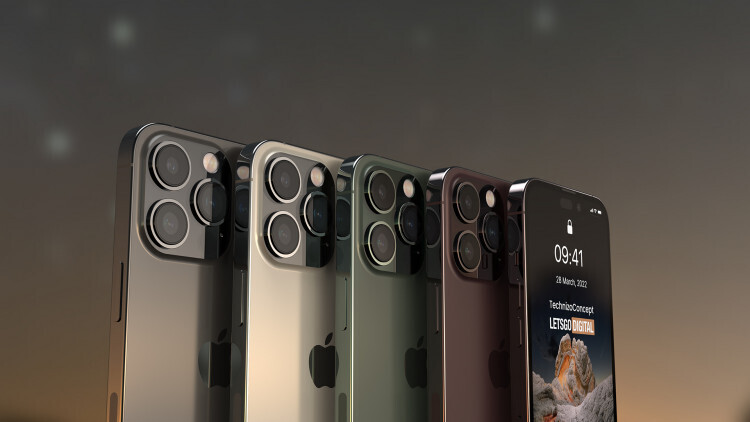
Первое за долгие годы радикальное изменение в iPhone: смартфоны iPhone 14 Pro и iPhone 14 Pro Max получат камеру разрешением 48 Мп
Доля 12-мегапиксельных камер упадёт до 15%По данным TrendForce, в этом году ...
Про половину не знала, спасибо
Спасибо за информацию