

Pavel
Pavel Подписчиков: 132
Рейтинг Рейтинг Рейтинг Рейтинг Рейтинг 198

Как подключить компьютер к телевизору через HDMI

5 дочитываний
0 комментариев
Эта публикация уже заработала 0,25 рублей за дочитывания
Зарабатывать

Из этой статьи вы узнаете, как подключить компьютер к телевизору с помощью кабеля HDMI. Подключив компьютер к телевизору, вы сможете отображать экран компьютера на телевизоре, чтобы смотреть фильмы или просматривать веб-страницы в Интернете на большом экране. Все, что вам нужно для подключения двух устройств, — это кабель HDMI.

1. Подключение ПК к телевизору

Как подключить компьютер к телевизору через HDMI

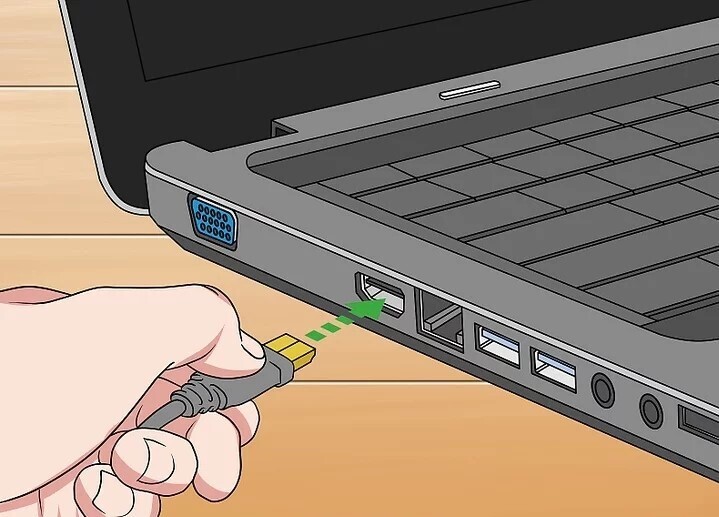
1. Подключите один конец кабеля HDMI к ПК. Слот HDMI обычно находится за процессором, если у вас настольный компьютер, или сбоку от клавиатуры на ноутбуке.

Некоторые ПК могут использовать обычный порт HDMI, в то время как другие будут использовать порт HDMI mini или MiniDisplay.

Для кабелей HDMI mini и MiniDisplay один конец кабеля должен быть кабелем HDMI mini или MiniDisplay, который можно подключить к компьютеру, а другой конец должен быть кабелем HDMI обычного размера.

Не все компьютеры имеют порт HDMI. Некоторые старые компьютеры могут использовать кабель VGA или DVI. Вы можете подключить их к порту HDMI телевизора с помощью адаптера и отдельного аудиокабеля. Если вы используете ноутбук, у которого нет порта HDMI или другого видеовыхода, вы можете приобрести адаптер USB-HDMI. Возможно, вам потребуется установить дополнительное программное обеспечение на ваш компьютер.

Как подключить компьютер к телевизору через HDMI

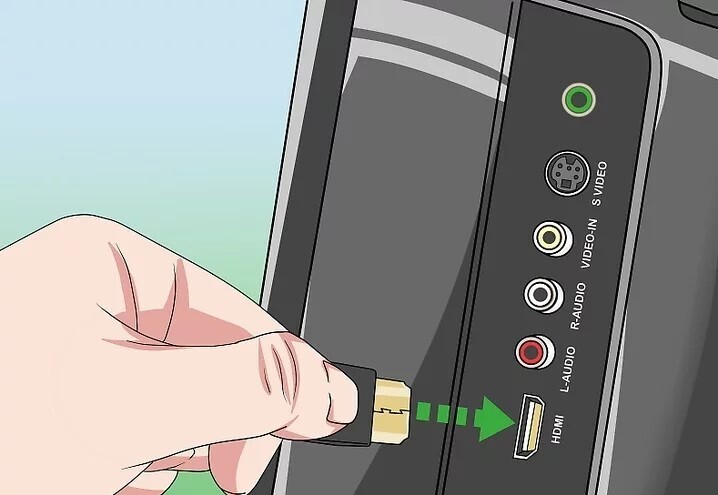
2. Подключите другой конец кабеля к телевизору. Найдите свободный порт HDMI на телевизоре и подключите к нему другой конец кабеля. Порты обычно пронумерованы и помечены «HDMI».

Запишите, к какому порту HDMI вы подключаетесь.

Убедитесь, что вы приобрели кабель HDMI нужной длины для подключения компьютера к телевизору. При необходимости измерьте расстояние.

Как подключить компьютер к телевизору через HDMI

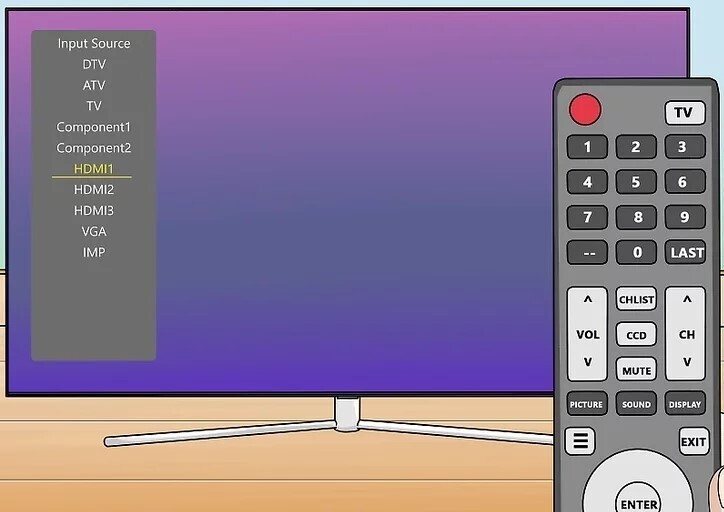
3. С помощью пульта ДУ телевизора выберите источник HDMI на телевизоре. Найдите на телевизоре или пульте кнопку с надписью «Источник», «Вход» или что-то подобное. Используйте эту кнопку, чтобы выбрать порт HDMI, к которому вы подключили компьютер.

После соединения ПК и телевизора иногда телевизор автоматически отображает то, что находится на мониторе вашего компьютера. Если он пуст, используйте метод 2 для обнаружения вашего телевизора в Windows 10.

Используйте числовые метки на портах HDMI, чтобы определить, к какому источнику HDMI подключен ваш компьютер.

2. Обнаружение вашего телевизора в Windows

Как подключить компьютер к телевизору через HDMI

1. Нажмите ПускПуск Windowsменю на вашем ПК.

Обычно это находится в левом нижнем углу экрана. Он имеет значок с логотипом Windows. Это отображает меню «Пуск»

Как подключить компьютер к телевизору через HDMI

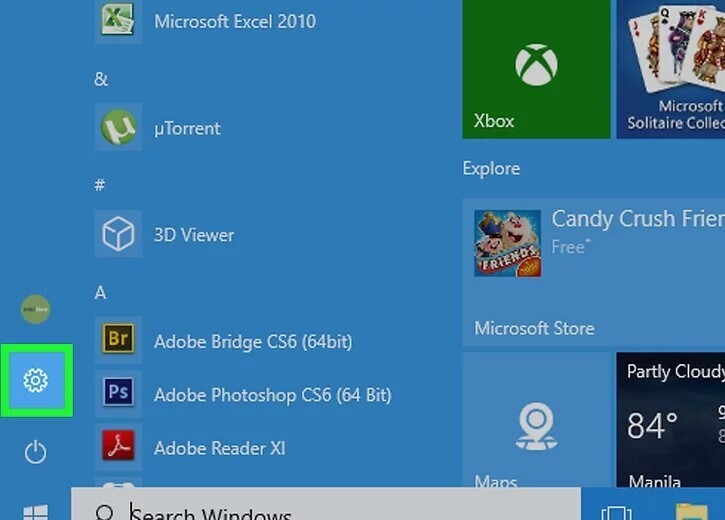
2. Нажмите Настройки Параметры Windows.

Значок, напоминающий шестеренку. Эта опция находится в левой части меню «Пуск».

Как подключить компьютер к телевизору через HDMI

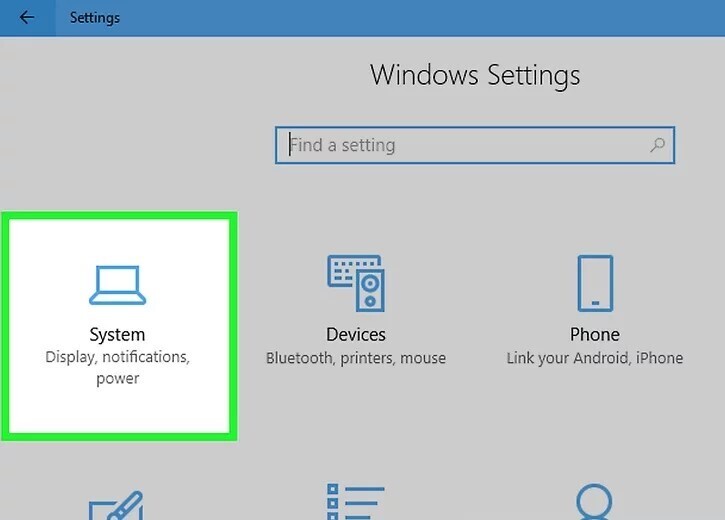
3 Щелкните Система.

Это первая опция в меню настроек Windows. Он находится рядом со значком, напоминающим ноутбук.

Как подключить компьютер к телевизору через HDMI

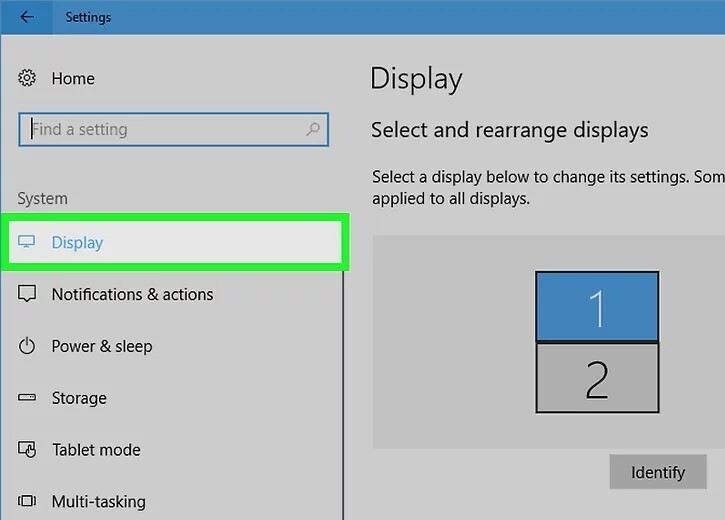
4. Щелкните Показать.

Это первая опция в боковом меню слева. Это отображает ваши настройки дисплея.

Как подключить компьютер к телевизору через HDMI

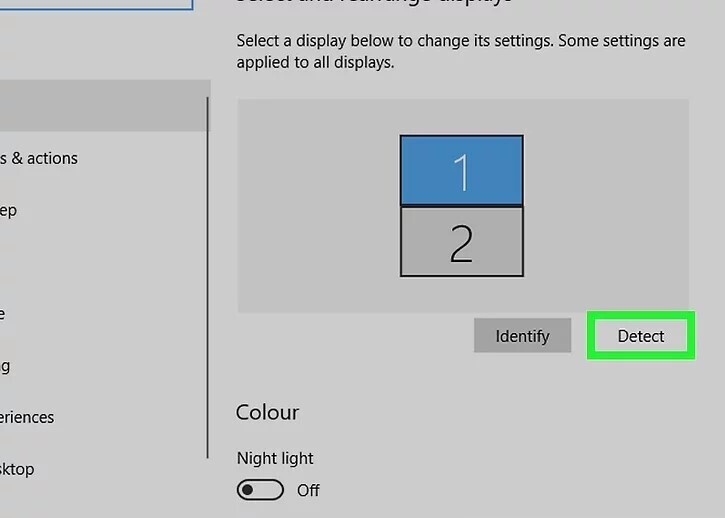
5. Прокрутите вниз и нажмите «Обнаружить».

Эта опция находится в нижней части меню «Настройки дисплея». Windows обнаружит любые подключенные дисплеи.

При необходимости отрегулируйте разрешение, чтобы оно хорошо смотрелось на вашем телевизоре. Если у вас есть HDTV, выберите 1920 x 1080 в раскрывающемся меню «Разрешение». Если у вас телевизор 4K, выберите разрешение до 3840 x 2160 или максимально возможное разрешение в раскрывающемся меню «Разрешение».

Понравилась публикация?
11 / 0
нет
0 / 0
Подписаться
Донаты ₽

Игры Дьявола: ИИ-приложение «оживляет» умерших родственников, с которыми можно общаться в реальном времени. Хотите попробовать? (зловещее видео)

Непонятно почему, но как только появился Искусственный Интеллект, мало кто посчитал это небесным даром или подарком научно-технической судьбы. И сомнения людей не были напрасными,так как это неизведанное,...
01:46
Поделитесь этим видео

Игры Дьявола: ИИ-приложение «оживляет» умерших родственников, с которыми можно общаться в реальном времени. Хотите попробовать? (зловещее видео)

Непонятно почему, но как только появился Искусственный Интеллект, мало кто посчитал это небесным даром или подарком научно-технической судьбы. И сомнения людей не были напрасными,так как это неизведанное,...
01:46
Поделитесь этим видео

Универсальный съемник из профиля: как быстро и аккуратно зачистить провода и кабели.

Работа с электропроводкой требует не только точности, но и специальных инструментов. Если у вас нет профессионального съемника изоляции, не спешите покупать — его можно сделать буквально из подручных материалов.