

Андрей Самотохин
Подписчиков: 774

 5822
5822
Родительский контроль в Windows 11: руководство по настройке учетной записи несовершеннолетнего и управлению его ограничениями
10 дочитываний
0 комментариев
Эта публикация уже заработала 0,62 рублей за дочитывания
Зарабатывать
мы предлагаем вам одно руководство по настройке и управлению родительским контролем в Windows 11, чтобы вы могли убедиться, что ваш сын или дочь имеют безопасную работу на компьютере или ноутбуке. Мы сосредоточимся на собственных внутренних конфигурациях Microsoft для Windows 11.
Мы собираемся начать с объяснения того, как добавить профиль для несовершеннолетнего в Windows 11, чтобы он мог войти в систему и использовать компьютер, упомянув, что вы должны знать, если у несовершеннолетнего нет учетной записи Microsoft, и вы должны создать ее с нуля. . А затем мы подробно расскажем, какие варианты родительского контроля предлагает Microsoft в Windows.
Добавьте профиль несовершеннолетнего в свою семью
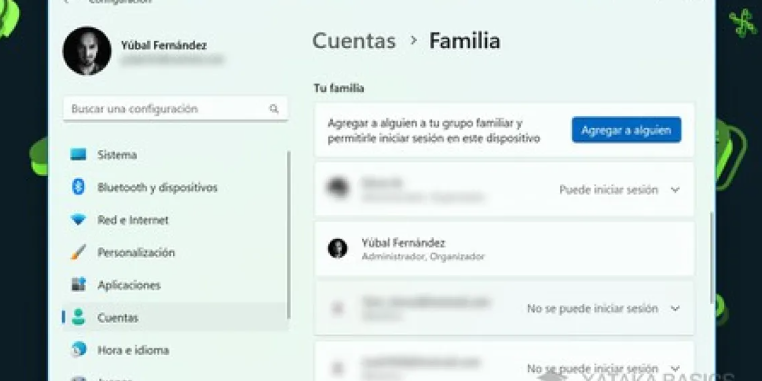
Первое, что мы собираемся сделать, это создать профиль для несовершеннолетнего в доме на компьютере с Windows 11, который мы собираемся использовать. Для этого вам нужно зайти в настройки Windows и войти в раздел учетные записи. Здесь внутри, в появившемся списке, нажмите на раздел Семья, чтобы перейти к его настройке. Здесь вам нужно спуститься туда, где написано « Ваша семья », и там нажать на опцию « Добавить кого-то» .
Читайте также: Родительский контроль Android: руководство для родителей
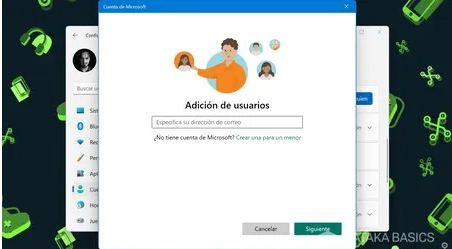
Откроется окно с процессом создания новой учетной записи, где вы сможете войти в систему с уже созданной учетной записью или создать ее с нуля. Фактически, если у несовершеннолетнего дома нет учетной записи Microsoft, у вас есть выбор Создать учетную запись для несовершеннолетнего, что приведет вас непосредственно к шагам, которые вы должны предпринять для этого.
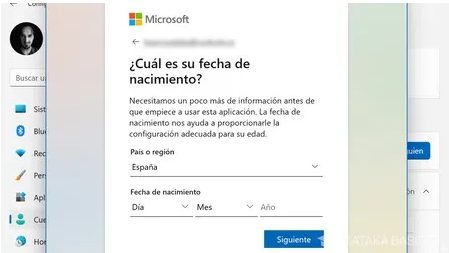
В том случае, если вы решили создать учетную запись несовершеннолетнего, при ее настройке вы можете ввести дату своего рождения, чтобы был записан ваш точный возраст. В дополнение к этому, добавляя учетную запись в семью, вы можете указать, что вы являетесь их родителем или опекуном, и когда вы это сделаете, вам нужно будет добавить свой собственный адрес электронной почты, чтобы он использовался для предоставления согласия несовершеннолетнему. .
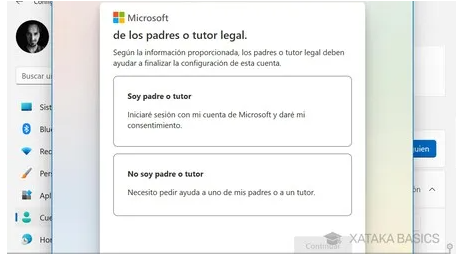
Важно, чтобы вы сделали шаг, чтобы связать учетную запись несовершеннолетнего с вашей, когда даете согласие на ее использование. Когда вы это сделаете, вам нужно будет принять соглашение о том, что вы даете Microsoft определенную информацию, такую как ваше имя и дата рождения.
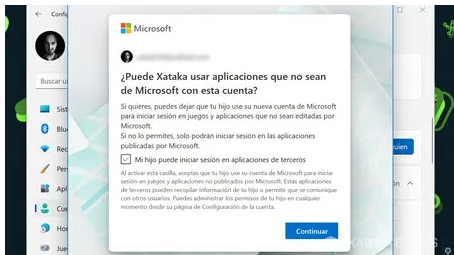
В этом процессе вы также можете решить, может ли несовершеннолетний использовать приложения сторонних разработчиков. Это означает, что вы можете ограничить использование сторонних приложений, если не хотите разрешать загрузку приложений или использование браузера, отличного от Edge.
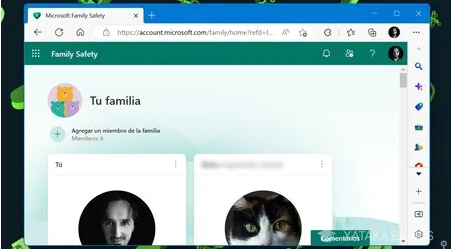
Кроме того, вы также можете создать или добавить учетную запись через браузер прямо с веб-сайта Microsoft Family Safety . Для этого вам нужно перейти по адресу account.microsoft.com/family, и вам просто нужно нажать « Добавить члена семьи » , чтобы перейти оттуда к созданию учетной записи.

После того, как вы добавили профиль ребенка в свою семью, снова откройте настройки Windows, и снова вам нужно перейти в раздел учетных записей и внутри доступа «Семья» . Теперь в списке Ваша семья Вы увидите, что появляется эта учетная запись, которую вы только что добавили. В случае, если он не появился, перезагрузите ПК и снова зайдите на этот сайт.
Что вам нужно сделать сейчас, так это открыть раскрывающееся окно справа от имени минора, который вы добавили. По умолчанию он сообщит вам, что этот человек не может войти в систему, и вы должны нажать кнопку « Разрешить вход » . Откроется синее окно с вопросом, хотите ли вы разрешить вход этому человеку, и в нем вы должны нажать на Разрешить.
Если вы нажмете « Изменить тип учетной записи» , вы сможете решить, имеет ли этот пользователь учетную запись администратора или стандартного пользователя. Желательно не давать права младшего администратора, чтобы вы не могли вносить изменения в настройки Windows.
После того, как вы все настроите на ПК или ноутбуке, вы должны в первый раз войти в систему с учетной записью ребенка. Когда вы это сделаете, вам нужно будет выполнить первоначальную настройку, и после первого входа в систему устройство будет связано с учетной записью.
Чтобы все было настроено правильно, после того, как вы вошли в Windows, перезагрузите компьютер и заставьте его снова войти в систему с нуля. Иногда новый компьютер не регистрируется на постоянной основе в вашей учетной записи, пока вы не войдете в него во второй раз.
Важно, чтобы вы использовали эту учетную запись
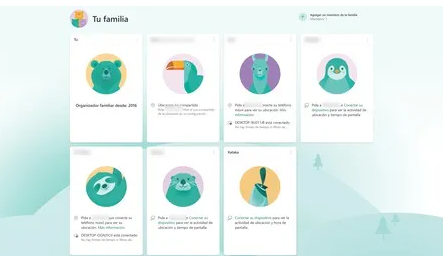
Теперь, прежде чем я начну объяснять параметры родительского контроля в Windows 11, я хотел бы подчеркнуть, что после того, как вы все это сделали, важно, чтобы несовершеннолетний использовал свою собственную учетную запись и чтобы вы не входили в систему с какой-либо другой на компьютере.
Это, отчасти, также будет вашей обязанностью. С одной стороны, объяснить несовершеннолетнему, как войти с его учетной записью и какой у него PIN-код или пароль, а с другой, хорошо защитить остальные учетные записи, с помощью которых можно войти в компьютер с паролем, который несовершеннолетний не может догадаться. Никакого ленивого простого пароля или простого PIN-кода, это должен быть пароль или PIN-код, который нельзя использовать.
Это важно, потому что, если вы настроите ряд ограничений и методов контроля, но потом минор не будет использовать ту учетную запись, которая настраивается, все это действительно будет бесполезным. Поэтому, чтобы это было полезно, самое главное, чтобы вы использовали свою учетную запись для входа. Если ему нужно что-то установить или права администратора, вам придется помочь ему со своей учетной записью, но не давая ему доступа к ней.

После добавления учетной записи ребенка в Windows вы сможете управлять родительским контролем с любого устройства. Вы можете сделать это из Microsoft Family Safety через account.microsoft.com/family или их мобильные приложения. С помощью этого веб-сайта или приложений вы можете получить доступ к панели управления своей семьей и с нее щелкнуть имя ребенка в списке родственников, чтобы перейти к настройке ваших ограничений.
Щелкнув по профилю несовершеннолетнего, вы перейдете к экрану общей информации в Семейной безопасности. В нем первое, что вы увидите, это сколько времени ребенок проводит перед экраном, и какими устройствами вы пользуетесь. В разделе «Как подключить больше устройств » у вас будут ссылки для добавления мобильных телефонов и консоли, и все это обобщено, но сегодня мы имеем дело с Windows 11, и это будет по умолчанию после всех предыдущих шагов.

Вы также сможете увидеть список приложений и игр, которые вы использовали, поисковые запросы, которые вы выполняете в Интернете, и веб-сайты, которые вы посещаете, расходы, которые вы делаете с учетной записью, или онлайн-игры на консоли, если она у вас есть.
Что касается расходов, вы должны знать, что Microsoft будет уведомлять вас каждый раз, когда несовершеннолетний загружает новое приложение, когда вы его получаете или покупаете в первый раз. Вы будете уведомлены, отправив вам электронное письмо. Вы сможете щелкнуть по каждому модулю данных, чтобы войти, или сделать это через столбец в левой части Интернета. Далее мы расскажем вам все, что вы можете сделать в каждом разделе.

Здесь вы сможете увидеть среднесуточное время, которое несовершеннолетний проводит за компьютером, а также количество подключенных вами устройств. Таким образом, вы сможете узнать, проводит ли он слишком много времени перед командой, и хотите ли вы наложить какие-то ограничения.
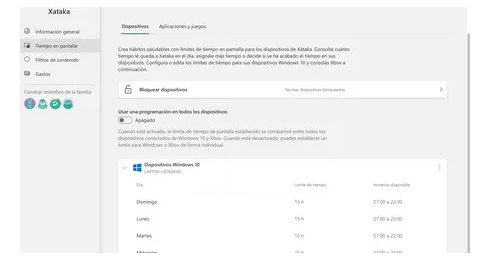
Что касается ограничений, на экране Устройств из этого раздела вы сможете установить максимальное время экрана. Это время может быть для всех устройств, чтобы вместе они не превышали определенное время использования, или для отдельных устройств.
Установив эти временные ограничения, вы сможете делать это изо дня в день. Каждый день недели может иметь максимальное общее время и определенное расписание. Таким образом, вы сможете контролировать не только максимальное время, которое, например, использует ПК, но и то, в какие часы вы сможете получить к нему доступ.
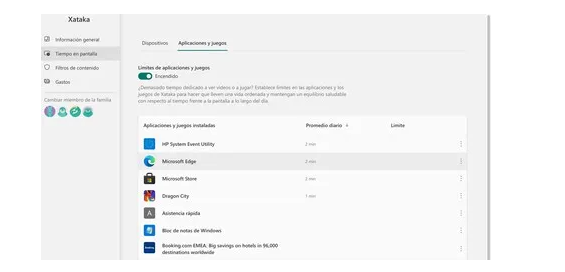
У вас также есть вкладка приложения и игры, к которым вы также можете получить доступ из общей информации. В нем вы сможете увидеть время, которое несовершеннолетний тратит каждый день на каждое приложение или игру на ПК. Вы увидите все это в упорядоченном списке в зависимости от времени, которое вы проводите в среднем в каждом из них, тех, которые вы используете больше всего в начале.
Здесь вы сможете установить ограничения для приложений и игр или заблокировать их напрямую, чтобы вы больше не могли их использовать. Если вы решите установить ограничения, они могут быть ежедневными или определенными днями, и вы можете указать, как долго вы можете использовать приложение или игру и в какие часы вы можете их использовать.
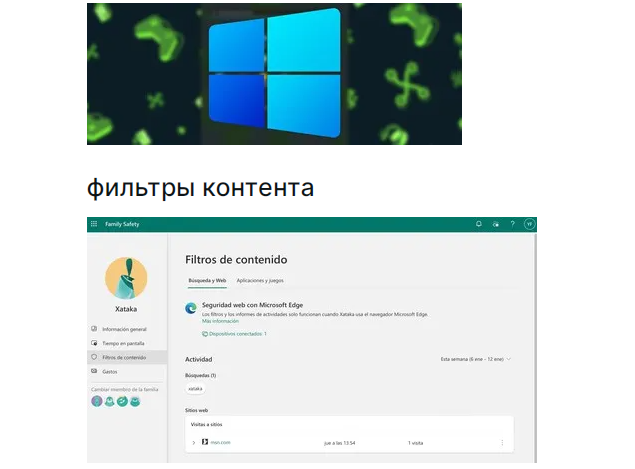
В этом разделе вы сможете просмотреть поисковые запросы и активность несовершеннолетнего в браузере Microsoft Edge. Должен быть Microsoft Edge , потому что он остается связанным с учетной записью Microsoft, эти данные не будут использоваться, если вы используете сторонний браузер, и именно поэтому Windows предложила вам возможность блокировки сторонних установок при настройке счет.
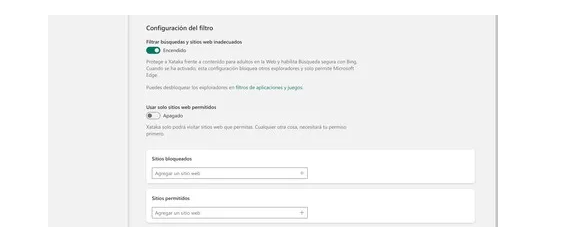
На этой странице вы сможете установить фильтр для неуместных поисковых запросов и страниц, хотя эти поисковые запросы, которые вы отфильтруете, будут выполняться в Bing, а не в других поисковых системах. Это опция, которую вы можете просто активировать или деактивировать, и с другими поисковыми системами также будет такая же возможность активировать фильтр, но в них вам придется делать это отдельно.
При желании вы также можете заблокировать определенные веб-страницы или создать список только тех веб-сайтов, которые несовершеннолетние смогут посещать из браузера. Это будет зависеть от гибкости, которую вы хотите ему придать.
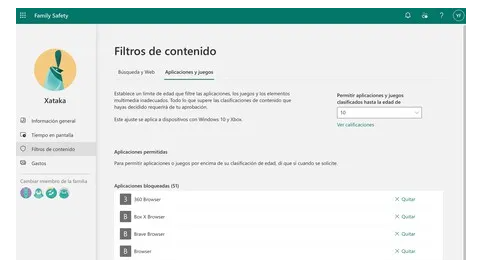
В фильтрах контента также есть вкладка Приложения и игры, где вы сможете настроить максимальный возраст приложений и игр, которые можно использовать на вашем устройстве.
Здесь у вас также будет возможность заблокировать определенные приложения, такие как браузеры, которые вы не можете контролировать, или даже перечислить приложения или игры выше их возрастного рейтинга, которые вы хотите разрешить использовать на своих устройствах.
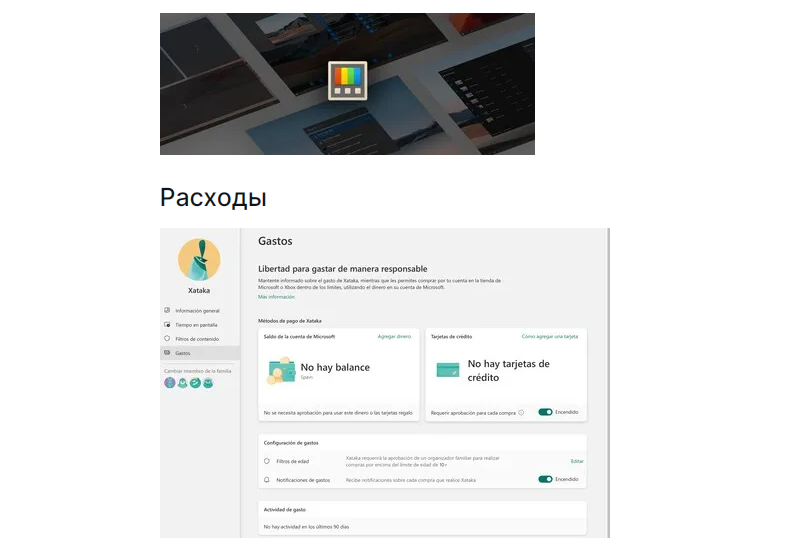
И в этом последнем разделе вы сможете контролировать расходы, что несовершеннолетний может или не может делать с компьютера. Вы можете сделать это одним из двух способов: вручную добавить деньги на баланс своей учетной записи Microsoft или привязать карту, но запрашивать подтверждение каждый раз, когда вы используете ее в магазине приложений или в игре.
Что использовать, будет зависеть от того, как вы хотите, чтобы несовершеннолетний научился тратить деньги ответственно, хотя вы не можете добавить ни баланс, ни карту, чтобы они не могли купить ничего, что стоит денег.
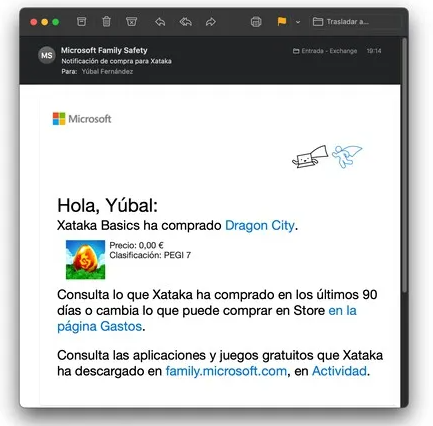
Кроме того, вы также можете установить семейное пособие на расходы на покупки, превышающие ваш семейный лимит, и вы можете отключить или активировать, чтобы вы получали уведомление каждый раз, когда несовершеннолетний совершает расходы, даже если это ноль евро при покупке нового бесплатного приложения или игра, то, что придет по электронной почте.
Подписаться
Донаты ₽