

Андрей Самотохин
Подписчиков: 774

 5802
5802
Знаете ли вы, что Google Chrome может сканировать ваш компьютер на наличие вирусов?
8 дочитываний
2 комментария
Эта публикация уже заработала 0,40 рублей за дочитывания
Зарабатывать

Google Chrome Это самый используемый браузер в мире. Он установлен на 7 из 10 компьютеров, которые мы можем найти в сети. С его помощью мы можем посещать веб-страницы и выполнять другие функции, такие как открытие PDF или доступ к программам Google Docs без необходимости в Интернете. Однако это программное обеспечение скрывает множество секретов и многие другие функции, которые часто упускают из виду.
Безопасность — это один из элементов, которому Google уделяет наибольшее внимание при разработке и обновлении своего веб-браузера. В сети полно вирусов, вредоносных программ и многих других угроз, которые могут поставить под угрозу нашу безопасность. Вот почему необходимо иметь хорошее программное обеспечение безопасности каждый раз, когда мы подключаемся к Интернету. Но никогда не помешает иметь дополнительный инструмент, который позволяет нам иметь второе мнение.
Удаление вирусов с помощью Chrome
Хотя это не антивирус как таковой, поскольку он не имеет механизма сканирования в реальном времени (это означает, что нам все еще нужен антивирус для защиты ПК), в Chrome есть инструмент, который позволяет нам искать вредоносное программное обеспечение для нашего ПК и удалить его одним махом без необходимости делать что-либо еще.
Читайте также: Что такое Chrome OS Phone Hub и как вы его используете?
Для этого нам нужно открыть настройки браузера и войти в раздел « Восстановить конфигурацию и очистить ». Внутри него мы нажимаем «Очистить компьютер» и попадаем в раздел этого инструмента.
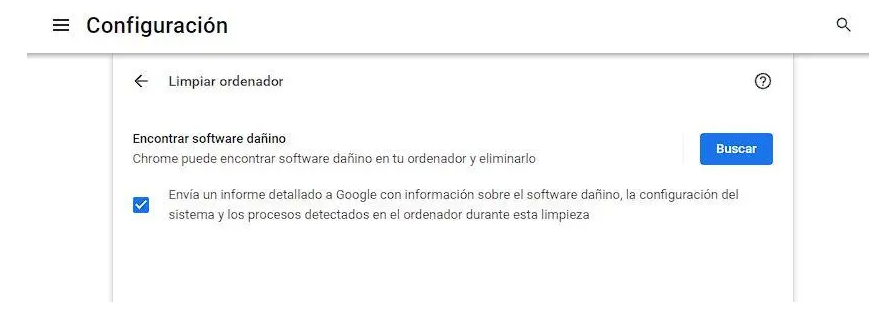
Мы также можем попасть в этот раздел, набрав «chrome://settings/cleanup» прямо в адресной строке. Здесь мы видим функцию «Chrome может найти вредоносное программное обеспечение на вашем компьютере и удалить его». У нас также есть интересная кнопка снятия галочки, которая позволяет нам выбрать, хотим ли мы отправить отчет в Google с информацией о вредоносном программном обеспечении, обнаруженном на ПК, а также о процессах, открытых во время анализа. Мы рекомендуем снять флажок для конфиденциальности.
Нажав кнопку «Поиск», Chrome начнет анализировать наш компьютер в поисках этих угроз, чтобы иметь возможность устранить их как можно скорее.

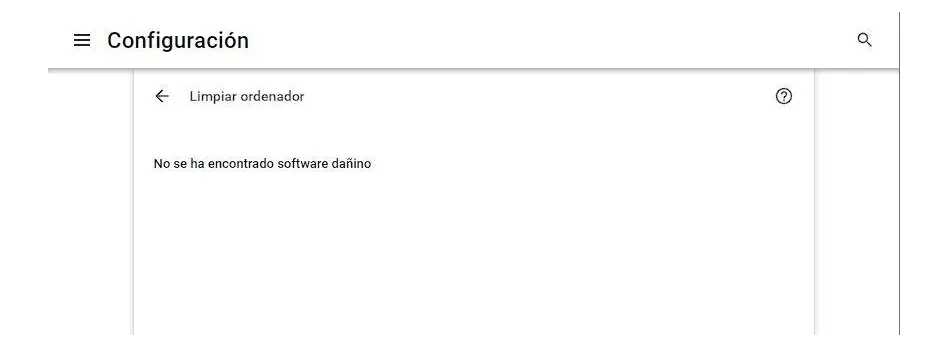
Поиск опасных расширений
В дополнение к этому инструменту, который позволяет нам искать вредоносные программы на ПК, в Chrome также есть функция, которая позволяет нам анализировать все установленные нами расширения и устранять все те, которые могут представлять угрозу.
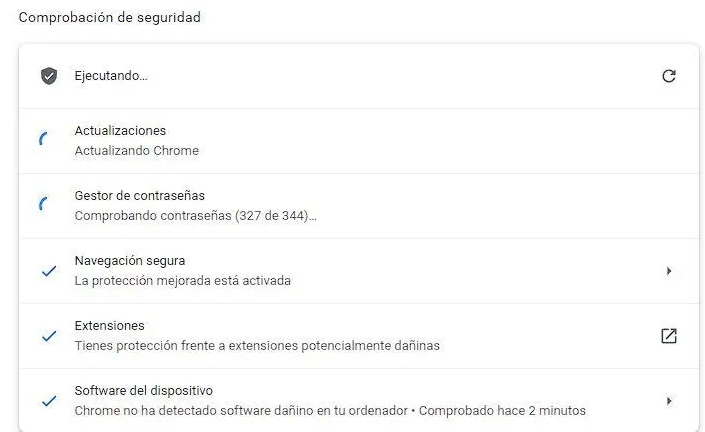
Мы можем найти эту опцию в разделе «Конфиденциальность и безопасность» браузера или набрав «chrome://settings/privacy» в адресной строке. Нас интересует вариант, который находится в разделе «Проверка безопасности», поскольку он позволит нам искать уязвимости, утечки данных, опасные расширения и многое другое.

Нажимаем на кнопку «Проверить сейчас» и ждем окончания проверки. Этот процесс займет несколько секунд, и в конце мы сможем увидеть сводку с данными.

2 комментария
Подписаться
Донаты ₽
Комментарии: 2
Отписаться от обсуждения
Подписаться на обсуждения
Буду знать. Спасибо!
Постоянно что то происходит