
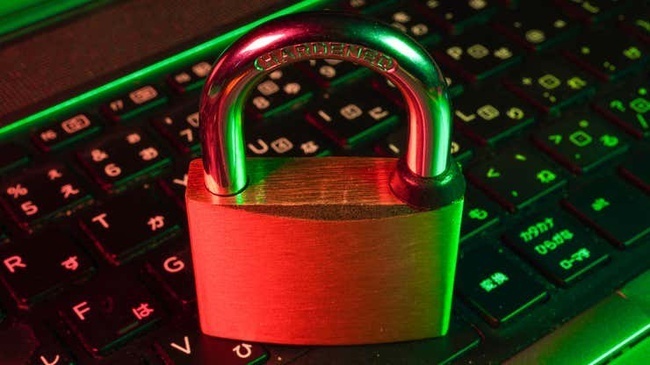
Самые важные советы по сохранению конфиденциальности

2 дочитывания
0 комментариев
Эта публикация уже заработала 0,10 рублей за дочитывания
Зарабатывать

Самые важные советы по сохранению конфиденциальности

Ваши цифровые файлы, от фотографий вашей семьи до ваших финансовых отчетов, вероятно, будут очень важны для вас. Так что очень важно, чтобы они были хорошо защищены... а хорошая защита означает, что нужно сделать все возможное, чтобы просто установить пароль на свой ноутбук или код доступа на свой телефон. Есть много других мер предосторожности, которые вы можете применить, и их несложно настроить.

Мы рекомендуем принять хотя бы некоторые из этих мер, чтобы обеспечить безопасность и защиту ваших файлов с наивысшим приоритетом: вам потребуется всего несколько минут, чтобы настроить их, и вы, возможно, однажды будете рады, что сделали это. Они помогут гарантировать, что только вы сможете получить доступ к своим наиболее конфиденциальным данным.

И Android, и iOS — или, если быть более точным, и Google Фото, и Apple Фото — теперь позволяют скрывать фотографии и видео, которые вы действительно не хотите, чтобы кто-то еще смотрел на них. Если кто-то получит доступ к вашему телефону, будь то ваш знакомый или незнакомец, вы можете быть уверены, что один уголок вашей медиа-галереи останется скрытым от глаз.

В Google Фото на Android нажмите и удерживайте фото или видео, чтобы выбрать его, а затем выберите дополнительные файлы, которые хотите переместить. Нажмите «Переместить в заблокированную папку» в меню ниже, и (если вы впервые используете заблокированную папку) вам будет предложено снова разблокировать телефон перед передачей файлов. Тот же метод, который вы используете для разблокировки телефона, можно использовать для доступа к заблокированной папке через « Утилиты» на вкладке «Библиотека» .

В iOS на вкладке «Библиотека» в Apple Photos нажмите «Выбрать» , а затем выберите фотографии и видео, которые вы хотите скрыть. Затем коснитесь трех точек в правом нижнем углу, выберите «Скрыть» и подтвердите действие. Вы можете найти свои скрытые файлы, выбрав «Альбомы» и «Скрытые» — вам нужно будет использовать тот же метод разблокировки, который вы используете для входа в свой телефон (например, Face ID или Touch ID), чтобы открыть скрытую папку.

Защита документов паролем

Защита паролем означает, что даже если кто-то наткнется на файл, он не сможет его открыть — это полезный дополнительный уровень безопасности, используемый наряду с любыми методами, которые вы используете для ограничения доступа к вашему телефону, компьютеру и облачным учетным записям. Это особенно полезно, если вы часто обнаруживаете, что перемещаете файлы между разными устройствами и между разными людьми.

То, как вы это сделаете, будет зависеть от программ, которые вы используете. Например, в Microsoft Word или Excel для Windows выберите « Файл », «Информация », «Защитить документ », а затем «Зашифровать с помощью пароля» . Аналогичные функции доступны в приложениях Pages и Numbers, разработанных Apple, где вы можете выбрать « Файл» и «Установить пароль»

Однако убедитесь, что вы выбрали пароль, который не забудете, потому что в будущем без него не будет возможности попасть в ваш файл. В любом случае это будет иметь место в большинстве случаев — например, если вы открываете файлы в настольных приложениях на Mac с подключенной функцией Touch ID, вы можете использовать свой отпечаток пальца для подтверждения своей личности вместо пароля.

Шифрование флешки

Флэш-накопители USB остаются удобным способом передачи файлов между двумя точками, независимо от того, переправляете ли вы их между компьютерами или отдаете кому-то еще. Шифрование означает привязку данных к указанному вами паролю — без этого пароля данные на этих дисках не могут быть прочитаны, а файлы на них не могут быть открыты.

Хотя и в Windows, и в macOS есть собственные возможности для этого, их не особенно просто использовать, а в случае с Windows для их использования вам понадобится корпоративная версия операционной системы Pro. Лучший вариант, независимо от того, какой компьютер вы выберете, — использовать для работы бесплатную версию VeraCrypt с открытым исходным кодом.

После того, как вы запустили и запустили VeraCrypt в своей системе Windows или macOS, нажмите « Создать том» , а затем выберите «Зашифровать несистемный раздел/диск» , чтобы сделать именно это (несистемный раздел/диск — это ваш USB-накопитель). Затем вы можете шаг за шагом выполнять процесс, руководствуясь программным обеспечением, но мы также рекомендуем ознакомиться со справочной документацией, которую вы можете найти здесь.

Установить срок действия ссылок

Многие из нас теперь используют службы облачного хранения для обмена файлами между компьютерами и между людьми, и эти общие файлы и папки часто могут быть защищены паролем для дополнительной безопасности. Еще одна доступная мера предосторожности, о которой вы могли не знать, — это возможность устанавливать даты истечения срока действия для общих ссылок.

Скажем, если вы настроите ссылку на неделю, любой, кто наткнется на эту ссылку и нажмет на нее через месяц, не сможет получить доступ к этим файлам. Это своего рода шаг по обеспечению цифровой безопасности, гарантирующий, что вы не оставите двери приоткрытыми, когда дело доходит до данных, к которым вы когда-то предоставили доступ другим людям.

Например, в случае Dropbox в Интернете вы можете нажать «Настройки» в диалоговом окне обмена, чтобы найти параметр «Истечение срока действия» — включите его, и вы сможете ввести дату, когда ссылка истечет. Та же функция доступна и в OneDrive в Интернете: выберите файл, нажмите «Управление доступом» справа, и при выборе контакта вы сможете установить дату истечения срока действия.

Заметайте свои следы

Мы также рекомендуем подумать о том, как вы удаляете файлы после того, как закончите с ними работать, или после того, как переместите их куда-то еще. Это может быть так же просто, как убедиться, что ваша корзина Windows или папка корзины macOS регулярно очищаются, или вы даже можете пропустить эти сети безопасности, удалив файлы с помощью Shift + Delete (Windows) или Cmd + Option + Delete (macOS).).

В Windows вы можете установить продолжительность времени, в течение которого файлы остаются в корзине, открыв «Настройки» и выбрав « Система », «Хранилище » и «Контроль памяти » — этот параметр находится примерно на полпути вниз. В случае папки «Корзина» в macOS вы можете убедиться, что она регулярно очищается, открыв Finder и выбрав « Finder» , «Настройки » и «Дополнительно », а затем установив флажок « Удалить элементы из корзины через 30 дней ».

Если вы хотите перейти на следующий уровень, вы можете автоматически стереть другие файлы старше определенного возраста. Конечно, вам нужно быть осторожным с этим, чтобы убедиться, что вы не избавляетесь от данных, которые вам действительно нужны, но такие инструменты, как BitRaser File Eraser (доступен как для Windows, так и для macOS), могут стереть определенные папки по расписанию и сделать уверен, что вы ничего не оставили позади.

Подписаться
Донаты ₽

Игры Дьявола: ИИ-приложение «оживляет» умерших родственников, с которыми можно общаться в реальном времени. Хотите попробовать? (зловещее видео)

Непонятно почему, но как только появился Искусственный Интеллект, мало кто посчитал это небесным даром или подарком научно-технической судьбы. И сомнения людей не были напрасными,так как это неизведанное,...
01:46
Поделитесь этим видео

«Это ты на видео?» От вируса Mamont пострадали уже более миллиона Android-пользователей в России

Всего восемь месяцев понадобилось вредоносному вирусу Mamont, чтобы атаковать порядка миллиона владельцев смартфонов Android (именно они находятся в зоне риска). В Лаборатории Касперского сделали вывод,...

Новый способ вернуть телефон продавцу — проще, чем вы думали! Новые изменения в законе

Здравствуйте, дорогие читатели! Ну и, кто из нас не любит поиграться с новеньким смартфоном? Вот только купил, и уже пальцы сами ищут новые приложения, тестируют камеру, проверяют, как быстро работает интернет.

IPhone 17 Pro без кнопок. Новинка, которая поменяет привычки миллионов.

Apple традиционно формирует стандарты на рынке смартфонов. Каждое поколение iPhone сопровождалось изменениями, которые сначала вызывали бурные споры, но в итоге становились нор... Источник
00:12
Поделитесь этим видео

Войти на Госуслуги с телефона теперь возможно только через госмессенджер MАХ. Лично в этом убедилась

Прочитала информацию в интернете: россияне массово жалуются на то, что зайти на портал Госуслуг в телефоне (с устройств Android и iOS) теперь можно только через мессенджер МАХ. Такое пока не у всех, но у многих.

Ссоры из-за чашки? Вот что на самом деле скрывается за бытовыми конфликтами

Дом — это место, где мы чувствуем себя наиболее безопасно. Но именно поэтому бытовые конфликты тут вспыхивают быстрее всего. В привычной обстановке мы позволяем себе больше эмоций, не фильтруем слова,...

Почему задержки в поездках сводят нас с ума — и как обмануть мозг за 3 минуты?

Задержки в поездках — явление, знакомое каждому из нас. Поезд стоит на перегоне, самолёт ждёт «окна», автобус не приезжает по расписанию. Минуты как будто растягиваются, и даже короткое ожидание превр...

Почему новости кажутся важнее, чем они есть

Когда мы слышим или видим что-то снова и снова, наш мозг автоматически присваивает этому большую значимость. Даже если по факту событие обычное, привычка его повторять делает его «важным» в наших глазах.

Эффект дефицита: почему надпись «осталось 3 штуки» действует на всех

Рекламщики отлично знают одну нашу слабость: мы гораздо сильнее реагируем на угрозу потери, чем на предложение выгоды. И именно на этом построены самые эффективные маркетинговые трюки. Наш мозг устроен так,...