

Mazaeshi
Подписчиков: 551

 776
776
Как настроить инструмент поиска Firefox, чтобы он лучше соответствовал вашим потребностям
4 дочитывания
0 комментариев
Эта публикация уже заработала 0,20 рублей за дочитывания
Зарабатывать
Если вам не нравится, как работает поиск Firefox по умолчанию, вы можете легко изменить его для более продуктивной работы.

Логотип Firefox на ноутбуке
Когда вам нужно что-то найти, что вы делаете? Скорее всего, вы ответили: «Я ввожу строку поиска в адресную строку и нажимаю Enter, чтобы просмотреть результаты Google». Хотя это может быть способом поиска большинства людей, есть и другие, которым не нравится идея интегрированного поиска и строки URL, или те, кто предпочитает использовать поисковую систему, отличную от Google.
Во времена динозавров и модемов 33,6 тыс. нам приходилось сначала заходить на google.com, yahoo.com, altavista.com, dogpile.com или excite.com, вручную вырезать нашу строку поиска на каменных табличках и надеяться боги улыбнулись бы нам с результатами, которые мы искали. У нас не было встроенных панелей поиска или единственной поисковой системы, которая управляла бы ими всеми.
Теперь у нас есть варианты.
К счастью, Firefox позволяет вам искать так, как вы хотите. Таким образом, вместо встроенной адресной строки вы можете разделить функции URL и поиска, а также выбрать, какую поисковую систему вы хотите использовать по умолчанию.
Зачем вам отдельная строка поиска и адреса?
У меня есть на это одна очень удобная причина.
Введите zdnet.com в адресной строке, и вы попадете на веб-сайт ZDNET. Но что, если вы хотите провести исследование ZDNET.com? Вы можете зайти на google.com, ввести zdnet.com в поле поиска и получить всевозможную информацию. С отдельной строкой поиска вы можете просто ввести zdnet.com в поле и нажать Enter, чтобы отобразить те же результаты.
Видите ли, независимо от того, что вы вводите в отдельной строке поиска, это будет рассматриваться как строка поиска и ничего больше. Кроме того, отдельная панель поиска также предложит вам предложения, связанные с поиском.
Например, если вы наберете zdnet.com в строке поиска и нажмете Enter, вы можете навести указатель мыши на увеличительное стекло, чтобы открыть раскрывающийся список. Щелкните раскрывающийся список, и вы увидите похожие поисковые запросы. В результатах вам также будут представлены параметры, которые вы можете использовать для поиска строки.
Хотя это может быть не так удобно, как встроенная адресная строка, она дает вам больше возможностей. Когда вы серьезно относитесь к своим поискам, и это хорошо.
Позвольте мне показать вам, как настроить функцию поиска Firefox, чтобы она лучше соответствовала вашим потребностям.
Как отделить строку поиска
Что вам понадобится: Единственное, что вам нужно, это установленный браузер Firefox. Неважно, какую платформу вы используете (я продемонстрирую на Pop!_OS ), главное, чтобы браузер был обновлен и работал правильно.
Вот и все. Давайте настроим ваш поиск.
1. Откройте настройки Firefox.
Первое, что нужно сделать, это открыть окно настроек Firefox. Для этого откройте Firefox и нажмите кнопку меню с тремя горизонтальными линиями в правом верхнем углу окна.
Во всплывающем меню нажмите «Настройки».
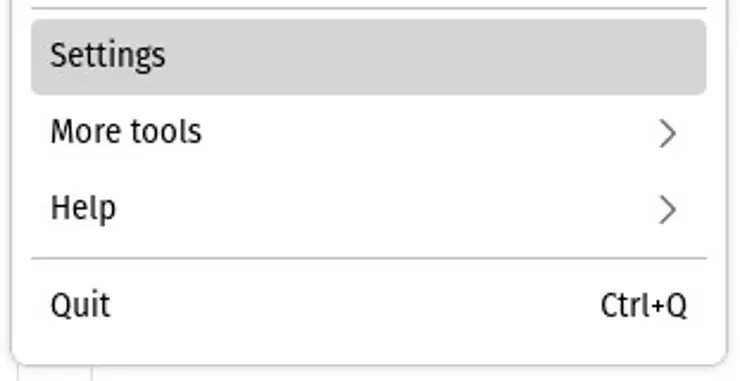
Открытие окна настроек Firefox из выпадающего меню.
2. Перейдите к поиску
В окне «Настройки Firefox» щелкните запись «Поиск» в левой навигационной панели.
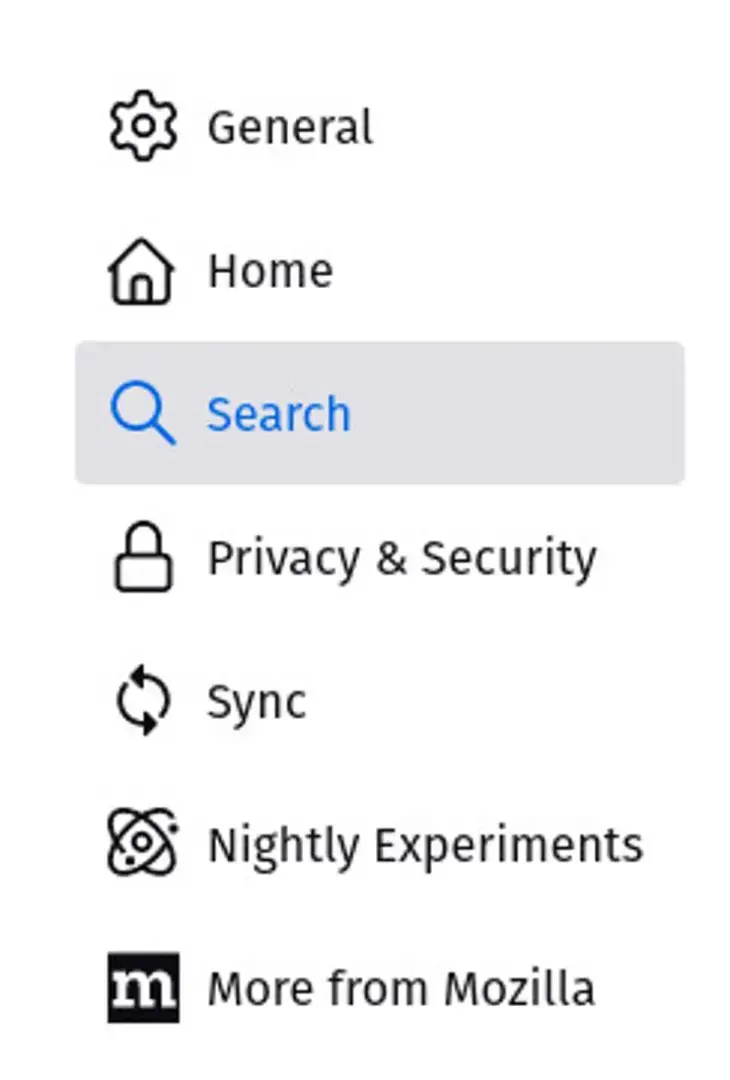
Нажмите «Поиск», чтобы найти этот раздел окна «Настройки».
3. Включите панель поиска
В появившемся окне нажмите, чтобы включить Добавить панель поиска на панели инструментов. Вам не нужно нажимать кнопку «Сохранить», так как изменение произойдет автоматически.
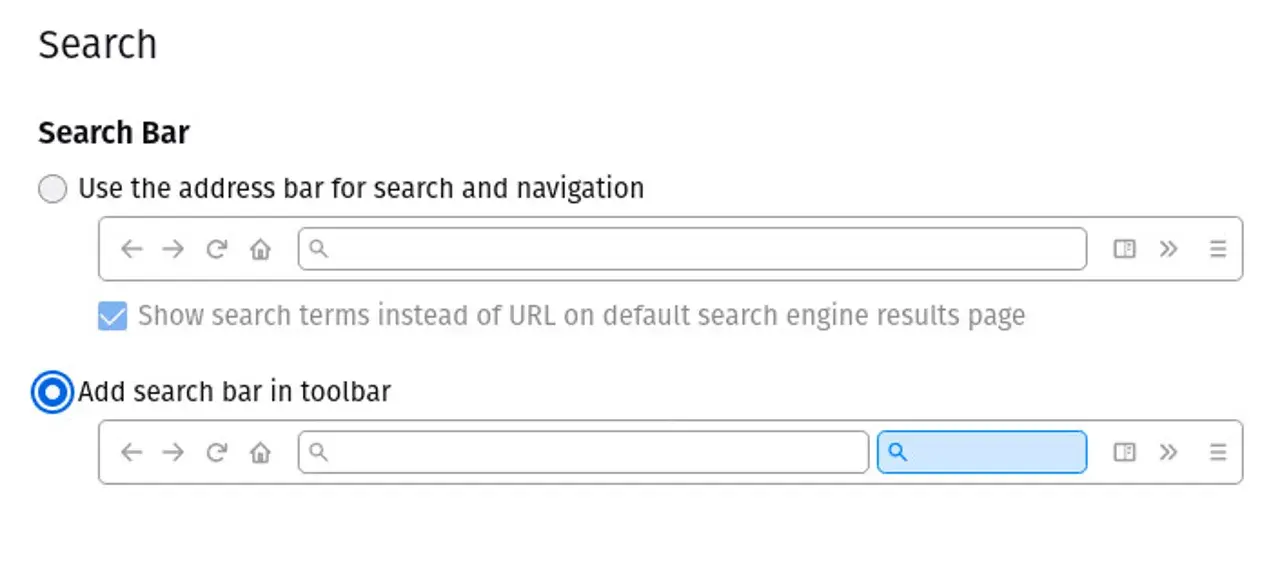
Включение отдельной панели поиска в Firefox.
4. Обратите внимание на отдельные строки адреса и поиска
На этом этапе вы должны увидеть отдельные строки адреса и поиска на панели инструментов Firefox.

Некоторым людям лучше подойдут отдельные строки адреса и поиска.
Как изменить поисковую систему по умолчанию
Вернитесь в «Настройки»> «Поиск», и вы увидите раздел «Поисковая система по умолчанию» с раскрывающимся списком, который, вероятно, указывает Google по умолчанию. Нажмите на это раскрывающееся меню, и вы сможете выбрать из Amazon, Bing, DuckDuckGo, eBay, Google и Wikipedia.
Моя любимая поисковая система — DuckDuckGo, потому что она больше ориентирована на конфиденциальность, чем Google (с большим отрывом). Тем не менее, вы должны выбрать поисковую систему, которая лучше всего соответствует вашим потребностям.
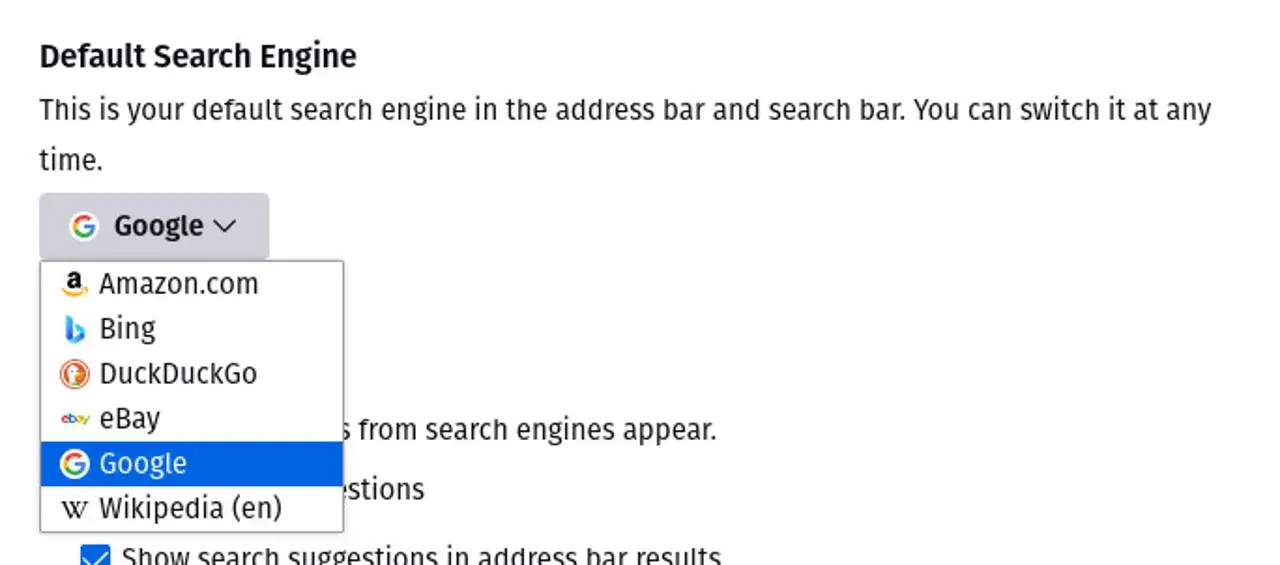
Выбор нужной поисковой системы для Firefox.
В том же разделе (под раскрывающимся списком поиска) вы также можете настроить поисковые предложения, включив или отключив следующие параметры:
- Предлагайте варианты поиска.
- Показывать поисковые подсказки в результатах адресной строки.
- Показывать поисковые подсказки перед историей посещенных страниц в результатах адресной строки.
- Показывать поисковые подсказки в частных окнах.
Как только вы позаботитесь об этом, закройте вкладку «Настройки», и все готово. Теперь вы можете наслаждаться поиском в Firefox, который лучше соответствует вашим потребностям.
Подписаться
Донаты ₽