
Windows 10 против Windows 11: полное сравнение и победитель
Windows 11 лучше, чем Windows 10? - Десять причин

Microsoft выпустила Windows 11 как преемницу Windows 10, добавив новые функции и придав Windows свежий вид.
Чтобы сделать вывод, какая ОС лучше, мы сначала должны понять, какие функции мы получаем и чем она лучше своего предшественника или преемника; ниже мы перечислили 10 лучших функций, которые напрямую сравниваются с его старой версией:

1) Доступно в качестве бесплатного обновления:
Устройства под управлением Windows 10 можно обновить только до Windows 11 по сравнению с 10, которая раньше предлагала обновление для двух предыдущих версий, таких как Windows 8.1 и 7.
Следовательно, любой пользователь, использующий любую версию Windows, кроме Windows 10, должен сначала обновить текущую ОС ПК до 10, а затем в качестве бесплатного обновления можно будет установить только Windows 11.
Читайте также: полезные команды DISM для восстановления работоспособности Windows
2) Получите Windows 11 с помощью Ассистента установки:
Помимо процесса обновления вручную, инструмент «Ассистент установки», предлагаемый Microsoft, можно использовать для обновления Windows непосредственно до Windows 11 без использования Центра обновления Windows.
В то время как в случае с Windows 10, Windows 8.1 и 7 пользователям приходится использовать традиционный способ установки Windows 10 через Windows Upgrade.
3) Функция простого отката :
Если пользователю не понравилась Windows 11 после обновления, то Microsoft предоставляет возможности для отката. Пользователи могут использовать 10-дневное окно отката для перехода на предыдущую сборку Windows.

Любая такая функция отката ранее не была доступна в Windows 10, если пользователь решит вернуться к Windows 8.1 или Windows 7.
В случае пользователей Windows 8.1 и 7 им необходимо очистить установку Windows, чтобы перейти на более раннюю версию.
4) Требуется TPM 2.0 для обновления до Windows 11:
Технология TPM 2.0 или Trusted Platform Module — это конструкция системы, обеспечивающая больший контроль над аппаратным обеспечением и проблемами, связанными с безопасностью на устройстве. Он использует безопасный криптопроцессор, специальный микрокомпьютер, который помогает защитить встроенные криптографические ключи, доступные на устройстве.
Это требование TPM ограничивает получение Windows 11 любым устройством, поэтому перед обновлением с Windows 10 до Windows 11 пользователи должны проверить, поддерживает ли их устройство модуль TPM 2.0.
Этого ограничения не было в Windows 10; TPM 2.0 — это дополнительное требование помимо основных системных требований, которым должны соответствовать все устройства перед установкой Windows 11.
5) Панель задач и меню «Пуск»:
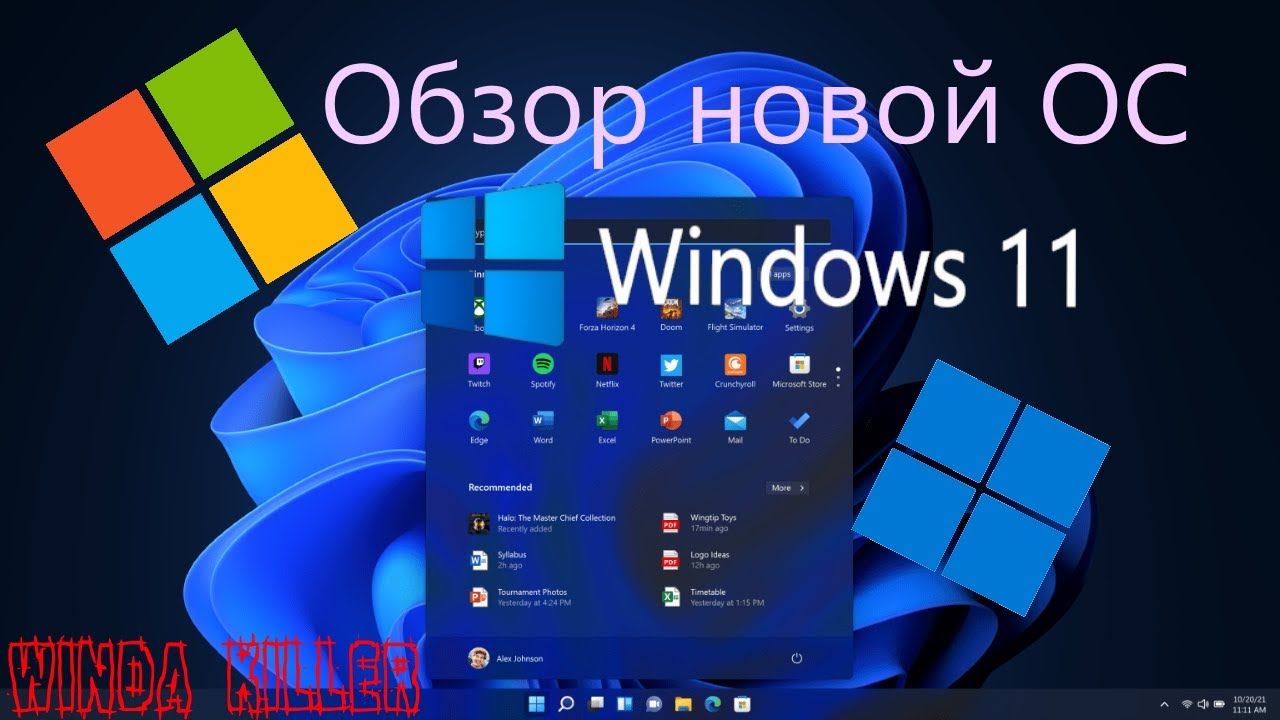
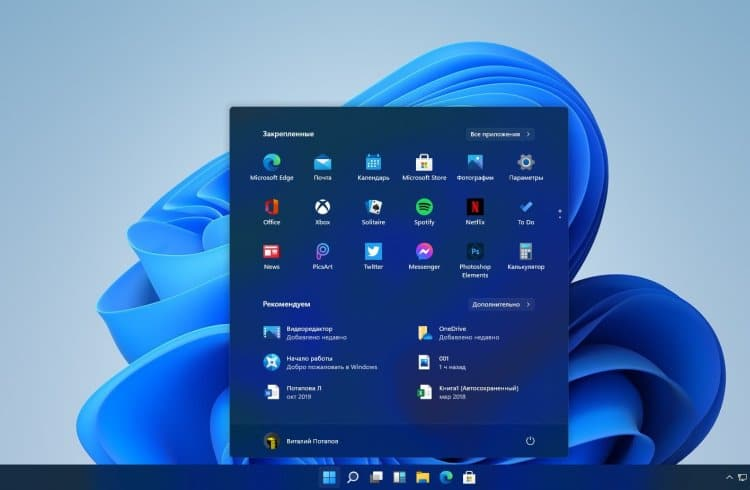
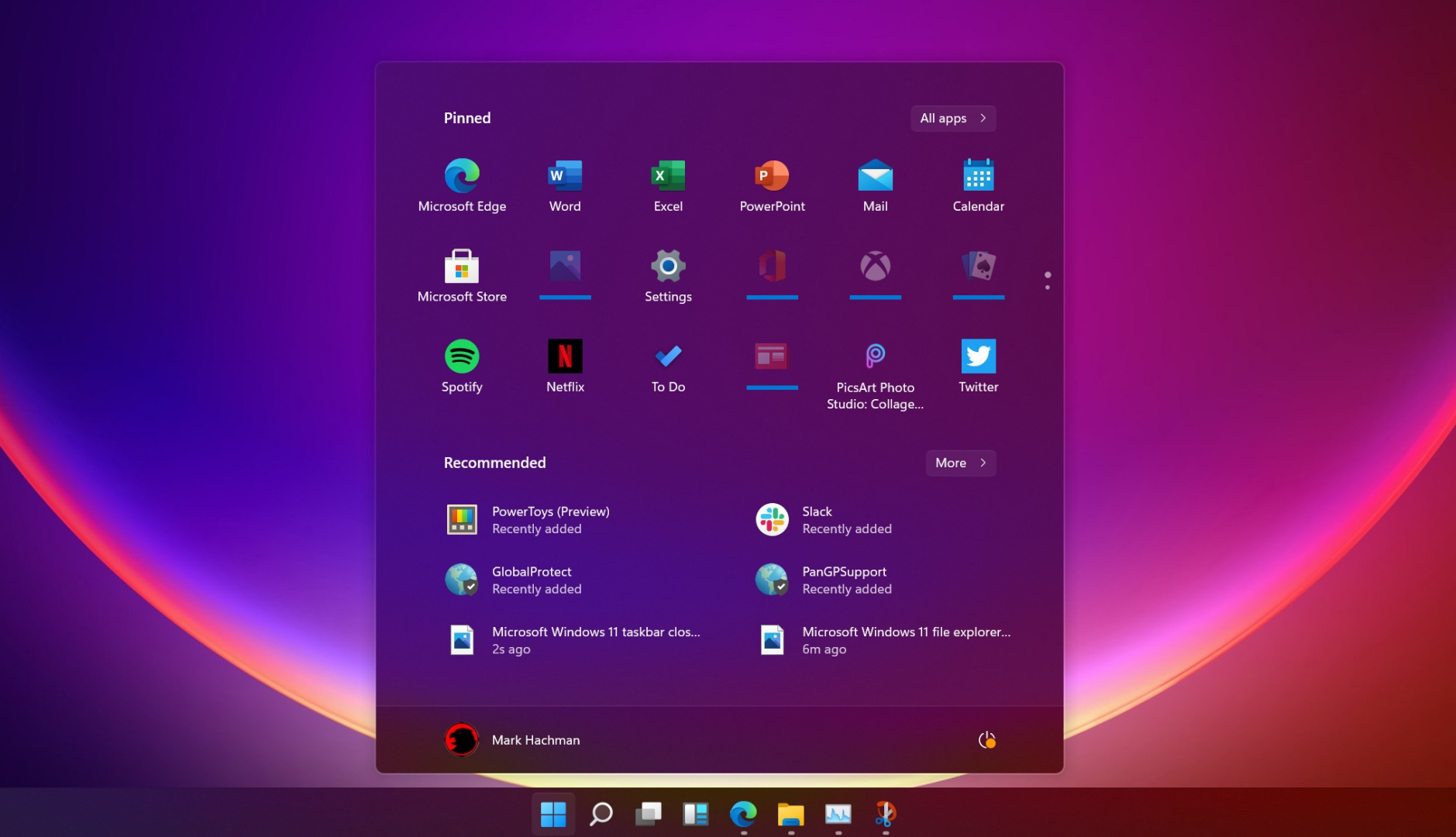
Панель задач и меню «Пуск» в Windows 11 маленькие, содержат меньше информации и не поддерживают вертикальное размещение. Панель задач в Windows 11 отображается в центре экрана и занимает меньше места.
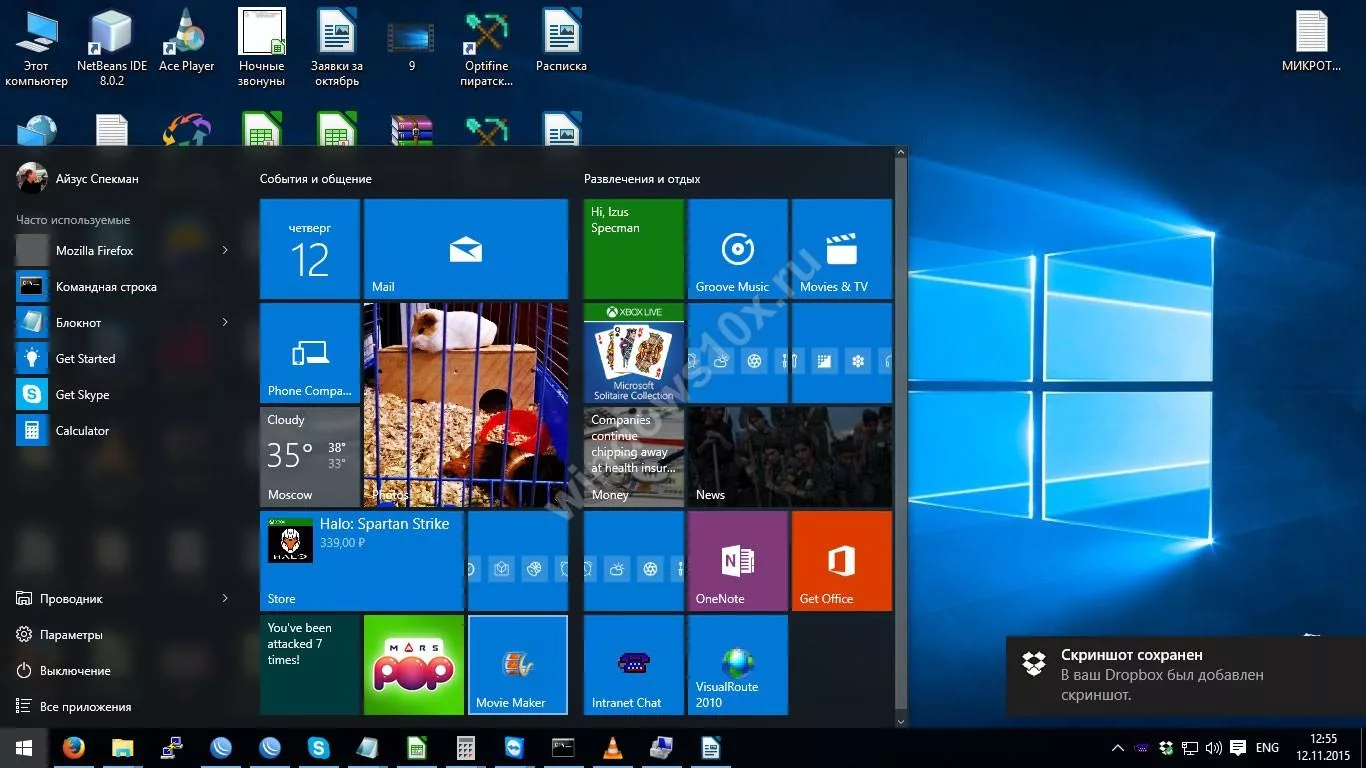
С другой стороны, Windows 10 предлагала больше информации, а ярлыки программ можно пинговать и складывать сбоку. Еще одним существенным отличием является календарь панели задач, который загружается с правой стороны; в Windows 11 не позволяет добавлять или удалять; также не работает функция перетаскивания.
Связанный: Могу ли я увеличить размер шрифта заметок?
6) Пользовательский интерфейс на планшете:
Пользовательский интерфейс Windows 11 на планшетных устройствах не так хорош, как его предшественница. Поскольку многие устройства, работающие на минимальном аппаратном обеспечении TPM, будут загружать Windows 11, таким образом, взаимодействие с пользователем будет затруднено.
В Windows 10 функции смахивания влево и вправо были превосходны, что позволяло пользователям легко и быстро перемещать объекты; точная часть теперь удалена в Windows 11. Windows 11 теперь предлагает новую функцию жестов, которая поддерживает несколько пальцев, и привыкание к ней для пользователя, у которого в прошлом была Windows 10, будет громоздким.
7) Многозадачность и поддержка внешних устройств:
Без сомнения, Microsoft внесла несколько изменений в многозадачность и поддержку внешних устройств в Windows 11, вот некоторые из них:
Snap Layouts, которые помогают группировать несколько окон и размещать их на панели задач. Вторая функция заключается в том, что Windows 11 записывает последний использованный макет и конфигурацию и сохраняет их при подключении внешнего устройства.

8) Поддержка приложений для Android:
До Windows 10 было доступно только собственное приложение Windows, но начиная с Windows 11 Магазин Windows теперь поддерживает приложения Android.
Приложения для Android можно установить прямо из Магазина Windows и использовать как стандартное приложение. Когда эта функция была недоступна, пользователям приходилось загружать приложения Android с помощью симуляторов Android, таких как Bluestack.
9) Улучшенный интерфейс и дизайн:
С каждой последующей сборкой Microsoft улучшает пользовательский интерфейс ОС Windows. Этот комментарий действителен и для Windows 11.
Windows 11 имеет совершенно новый пользовательский интерфейс, похожий на Mac, предлагающий чистый и минималистичный вид. Большой экран дает больше места для добавления новых ярлыков и значков в зависимости от требований.
10) Переработанный Центр действий:
Центр поддержки в Windows 11 предлагает больше возможностей по сравнению с более ранними версиями. Помимо полного обзора и дизайна, он обеспечивает простое управление различными задачами, закрепленными на панели действий.
Вывод :
Мы обсудили далеко не все основные функции, доступные в Windows 11, и то, чем Windows 11 лучше, чем 10. Если мы хотим сделать вывод, следует ли обновляться, мы рекомендуем перейти на Windows 11.
Интересное сравнение
Благодарю за публикацию!
Спасибо, интересно
Познавательно.