
DELETE
Как найти любой файл в macOS
1 126 дочитываний
5 комментариев
Эта публикация уже заработала 135,90 рублей за дочитывания
Зарабатывать

Поиск файлов на диске Mac может быть сложным, особенно если вы не уверены в том, что именно вы ищете. Apple есть Apple, и управление файлами «просто работает» большую часть времени, но это не всегда так, если вам нужно выследить что-то, что спрятано глубоко.
Есть несколько способов поиска файлов в macOS: быстрый и простой способ и более комплексный и продвинутый способ. Если ни один из этих способов не работает, у вас есть сторонние инструменты, к которым вы также можете обратиться. (Если вы не можете найти то, что ищете, после того, как исчерпали все эти варианты, возможно, пришло время признать, что файла на самом деле нет.)
Быстрый и простой метод: Spotlight
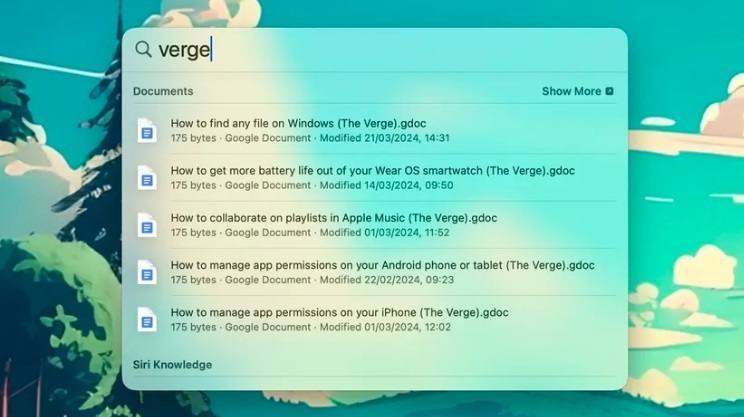
Spotlight можно использовать для поиска файлов, а также приложений, веб-сайтов, новостей, определений слов и многого другого. Просто загрузите его на экран с помощью Cmd + Space или нажмите на значок лупы в правой части строки меню. Затем введите имя файла (или его столько, сколько вы можете вспомнить) в основное поле. По умолчанию Spotlight выполняет поиск в ключевых папках учетных записей пользователей, и вы можете дважды проверить, где он индексируется, с помощью меню Apple > «Системные настройки» > Siri и Spotlight.
Spotlight умен, когда дело доходит до поиска, и включает имена файлов, в которых есть ваши ключевые слова, а также точные совпадения. Он также может искать обычный текст в таких файлах, как PDF-файлы, документы Word и электронные таблицы Excel. Прокрутите вниз, чтобы просмотреть результаты из разных категорий, включая документы и фотографии, и щелкните одну из ссылок Показать еще, чтобы развернуть результаты для определенной категории. (Кстати, это тоже отличный способ перехода к папкам.)
Вот и все. Если вы не нашли то, что хотели, выберите опцию «Поиск в Finder» в конце списка результатов, что приведет нас к следующему варианту.
Продвинутый метод: Finder
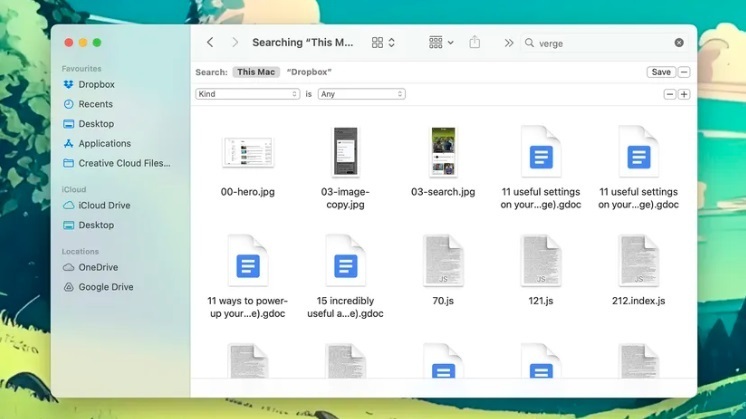
Если вам действительно нужно углубиться в свою систему, Finder — это то, что вам нужно. Откройте Finder на macOS, и вы увидите значок лупы — параметр поиска — в правом верхнем углу. Нажмите эту кнопку, а затем начните вводить имя файла, который вы ищете, часть имени, что-то внутри файла или тип файла.
Во время ввода можно переключаться между результатами поиска, совпадающими с именами файлов, и результатами поиска, соответствующими содержимому файла под полем поиска. Если вы ввели распознанный тип файла, например JPEG или DOCX, вы также получите возможность поиска по типу файла.
Между тем, слева у вас будет возможность запустить поиск по всему Mac или ограничить его текущей папкой в Finder (и всеми его вложенными папками).
Если вам нужно еще больше сузить поиск, вы можете использовать фильтры.
- Нажмите маленькую кнопку + (плюс) под полем поиска справа.
- Выберите фильтр: Тип, Дата последнего открытия, Дата последнего изменения, Дата создания, Имя или Содержание. Затем задайте критерии — например, «Изображение», «PDF» или «Тип».
- Вы также можете выбрать Другое в качестве фильтра. Это дает вам доступ к длинному списку дополнительных фильтров, от битрейта (для аудиофайлов) до ширины разрешения (для изображений).
- Чтобы добавить дополнительные фильтры, снова нажмите + (плюс) справа. Чтобы удалить добавленный фильтр, нажмите - (минус).
По мере добавления и удаления фильтров результаты поиска в главном окне будут меняться в соответствии с новыми требованиями. Также есть опция «Сохранить», позволяющая сохранить поиск, чтобы использовать его снова в будущем (удобно, если вы настроили несколько конкретных фильтров для совместной работы).
5 комментариев
Подписаться
Донаты ₽
Комментарии: 5
Отписаться от обсуждения
Подписаться на обсуждения
Я тоже мало, что в этом понимаю. Увидела Вас на своей ленте. Спасибо за поддержку. Мы земляки. Всю жизнь прожила в Мурманске. Переехала только 3 года тому назад.
Интересные методы
Ничего в этом не понимаю.
Благодарю Вас за публикацию